

Los Andes Unidos VTC
Transporte sin fronteras
#75 ¿Cómo sacar capturas de pantalla/video?
Bienvenidos a la guía de como sacar capturas de pantalla desde el ordenador o grabar nuestra pantalla.
1. CAPTURAS DE PANTALLA DESDE EL ORDENADOR
Método 1: Captura de Pantalla Completa
R: Para realizar una captura de pantalla en Windows de forma simple tan solo debemos pulsar simultáneamente las teclas Windows + Impr pant (o Prt Src). Esto realiza una captura de pantalla completa y la guarda automáticamente en formato PNG. Las capturas de pantalla se guardan en la carpeta Imágenes > Captura de pantalla.
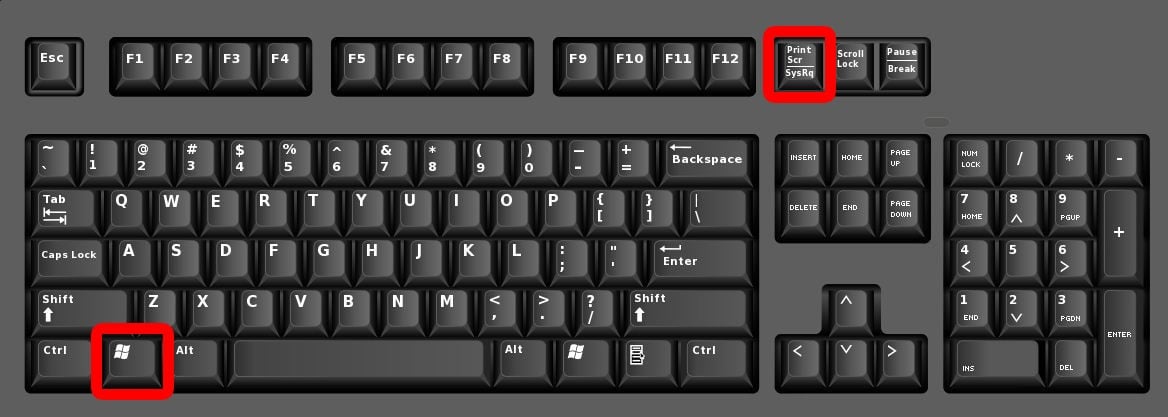
R: Después de realizar la captura de pantalla tendremos que buscar en la carpeta de imágenes y allí encontrarás la captura de pantalla. (en caso de que tengas varias pantallas se capturan también).

Método 2: Captura de Pantalla parcial
R: Si queremos realizar una captura de pantalla parcial, es decir, de tan solo un área de la pantalla, deberás pulsar las teclas Windows + Shift + S. Esto activará la herramienta Recortes, la cual nos permite seleccionar un área cuadrada o personalizada de nuestra pantalla. Eso sí, esto tan solo nos copia la captura al portapapeles.
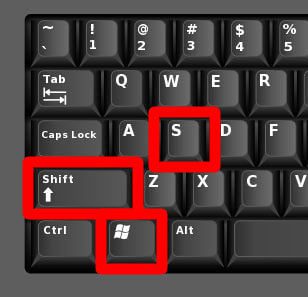
R: Para crear una imagen podemos utilizar Paint, creando un nuevo archivo y presionando Ctrl + V. También podemos pegar la captura de pantalla en un documento Word, por ejemplo.

Si estas opciones no acaban de convencerte, también puedes utilizar un programa externo para hacer capturas de pantalla. El más populares y conocido es Lightshot.
2. CAPTURAS DE PANTALLA DESDE STEAM
Para hacer una captura de nuestro juego, solamente tenemos que presionar la tecla F12 de nuestro teclado. Steam usa F12 por defecto para capturas de pantalla. Esta tecla siempre podrás cambiarla en Steam > Parámetros > En la partida.

Para encontrar la captura de pantalla que hemos realizado debemos ir a Steam > Ver > Capturas. Al darle clic encima de la carpeta que se muestra en la imagen, se nos abrirá una carpeta con todas las capturas de pantalla realizadas.

3. GRABAR PANTALLA
Método 1:
La principal herramienta que Windows nos ofrece para grabar nuestra pantalla es Game Bar (Xbox) que ya viene con nuestro ordenador. Tambien te da la posibilidad de sacar capturas de pantalla. Lo primero que tienes que hacer es pulsar a la vez los botones de Windows + G del teclado de tu ordenador para invocar la barra de juegos de Windows. Recuerda que sólo puedes grabar la pantalla de las aplicaciones o juegos que tengas abiertas en primer plano, y no del escritorio en general.

Al pulsar el botón que se muestra en la imagen después de haber dado Windows + G, empezara a grabar. Una vez inicies la grabación, podrás ver que se está grabando en la pantalla de Xbox Social, donde aparecerá el contador con el tiempo que se lleva grabado. También podrás activar tu micrófono si quieres. Pulsa en el fondo de la pantalla o la aplicación que haya detrás para salir del centro de la barra de juegos y entrar en el juego o aplicación. Cuando detengas una grabación, te aparecerá una pantalla en la que se te indica que se ha grabado un clip del juego. Si pulsas sobre esa pantalla irás a la carpeta en la que se ha guardado el vídeo.

Método 2:
Si tienes una tarjeta gráfica de NVIDIA, puedes grabar y sacar capturas de pantalla con Shadowplay (GeForce Experience). Para poder grabar la pantalla primero debemos ir al programa de GeForce, en configuración debemos activar superposición del juego. Presione Alt + Z para abrir la superposición y alli encontraras varias opciones y tambien las podrás configurar a tu gusto.


Aparte de grabar y hacer capturas de pantalla, tambien puedes hacer repeticiones instantánea.
Método 3:
Trucky es una aplicación cuál ofrece varias opciones, incluyendo la función de grabar automáticamente clips en caso de colisión. En opciones tenemos captura de video y repetición allí podremos configurar el daño mínimo para activar la repetición y también podemos ajustar la duración del clip.

Si estas opciones no acaban de convencerte, también puedes utilizar un programa externo para poder grabar la pantalla. Hay miles de programa para poder grabar la pantalla pero los mas conocidos y populares son: OBS y Medal.


Comments
Social
Information


You are the visitor number

Counting since 27 september
See you soon.
Tag: LOS ANDES VTC
Language: Spanish
Created: 03 Jun 2022 5:36 UTC
Supported Games
DLCs Required: 0
Minimum Account Age: No restriction
Owner: GAMA_HT
Members: 711
Recruitment: Open

Latest News
- Supporters Convoy - Sunday 28th June 2026 14 Jun 6:24 UTC
- Bye-bye CD Road 07 May 8:30 UTC
- TruckersMP 12 Year Anniversary 24 Apr 17:56 UTC
Useful Links
Support TruckersMP
2026 © All Rights Reserved. Privacy Policy | Terms of Service | Rules | Code of Conduct | Platform Status | RSS | Consent Manager