
VTC Haber Gönderilerini (News Posts) Yönetmek
Last update: 22 Apr 20:08 UTC
Short link to this article: https://truckersmp.com/index.php/kb/1969
Bu kılavuz, VTC'niz için haber gönderilerini nasıl yöneteceğinizi açıklamaktadır.
Not: VTC'nizdeki Manage news kategorisi altında rolünüzün doğru yetkilere sahip olduğundan emin olun.
VTC izinleri hakkında daha fazla bilgi edinmek için buraya tıklayın.
Haber Gönderisi Oluşturma
Bu bölümde, sıfırdan nasıl haber gönderisi oluşturabileceğiniz açıklanacaktır.
- VTC ana sayfanızdan, VTC yönetim paneli altında bulunan News Post seçeneğine tıklayın.
- Sayfanın sağ üst köşesindeki + News seçeneğine tıklayın.
- Create sayfasında, gönderinizi oluşturmak için ihtiyacınız olan tüm araçlara erişebileceksiniz.
Öncelikle haber başlığınızı ve açıklamanızı oluşturabilirsiniz. Gönderi ile ilgili girdiğiniz bu bilgiler VTC ana sayfanızda görünecektir. Eğer VTC'niz doğrulanmış veya onaylanmış ise, TruckersMP web sitesinin VTC bölümünde bulunan Latest VTC News altında da görünecetir.

Ardından, haberin kendisini oluşturabilirsiniz. Gönderinizin öne çıkmasına yardımcı olacak markdown biçimlendirmesi hakkında daha fazla bilgi için buraya tıklayın.
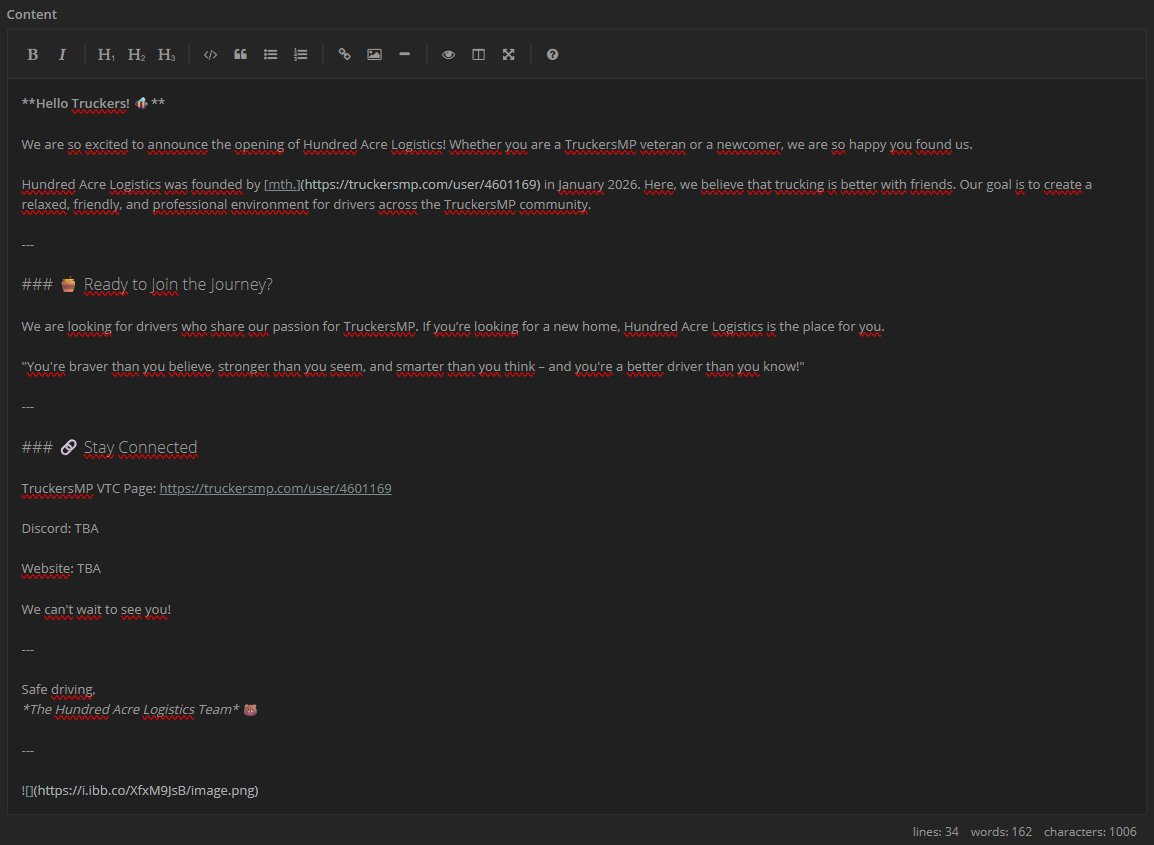
Son olarak, haberi yayınlamadan önce birkaç seçeneğiniz olacak:
- Order: VTC ana sayfanızda belirli bir sırada görünmesini istiyorsanız, gönderinize bir sıra numarası (0, 1, 2, 3, vb.) atayabilirsiniz. Haberlerinizin kronolojik olarak (en yeniden en eskiye) görünmesini istiyorsanız bu seçeneği kullanmayın.
- Pinned: Gönderinizi sabitlemek istiyorsanız bu kutuyu işaretleyin. Bu sayede gönderiniz her zaman VTC ana sayfanızda ilk sırada görünecektir. Birden fazla gönderiyi sabitleyebilir ve Order seçeneğini kullanarak bunlara belirli bir sıra atayabilirsiniz.
- Make it visible for members only: Yalnızca VTC üyelerinizin görebileceği dahili bir gönderi oluşturmak istiyorsanız bu kutuyu işaretleyin.
- Published at (UTC): Gönderinin daha sonraki bir tarih ve saatte yayınlanmasını istiyorsanız, özel bir yayınlama zamanı seçebilirsiniz. Burada girilen zaman UTC zaman dilimindedir.
- Disable Reactions: Kullanıcıların gönderiye tepki ekleme olanağına sahip olmasını istemiyorsanız bu kutuyu işaretleyin.
Tüm gönderilerin varsayılan sıralama(order) değeri sıfırdır(0). 0 değeri 1'den daha yüksek önceliğe sahiptir ve sabitlenmiş gönderiler sabitlenmemiş gönderilerden daha yüksek önceliğe sahiptir. VTC gönderileriniz şu sırayla görüntülenecektir:
- Sabitlenmiş(pinned) gönderi, sıralama(order) 0;
- Sabitlenmiş(pinned) gönderi, sıralama(order) 1;
- Sabitlenmiş(pinned) gönderi, sıralama(order) 2, v.b.;
- Sabitlenmemiş gönderi, sıralama(order) 0;
- Sabitlenmemiş gönderi, sıralama(order) 1;
- Sabitlenmemiş gönderi, sıralama(order) 2, v.b.
Aynı değere sahip gönderiler (aynı sabitlenme durumu, aynı sıralama numarası) kronolojik olarak en yeniden en eskiye doğru sıralanacaktır.
- Artık haberinizi yayınlamaya hazır olduğunuzda Post it! düğmesine tıklayabilirsiniz!
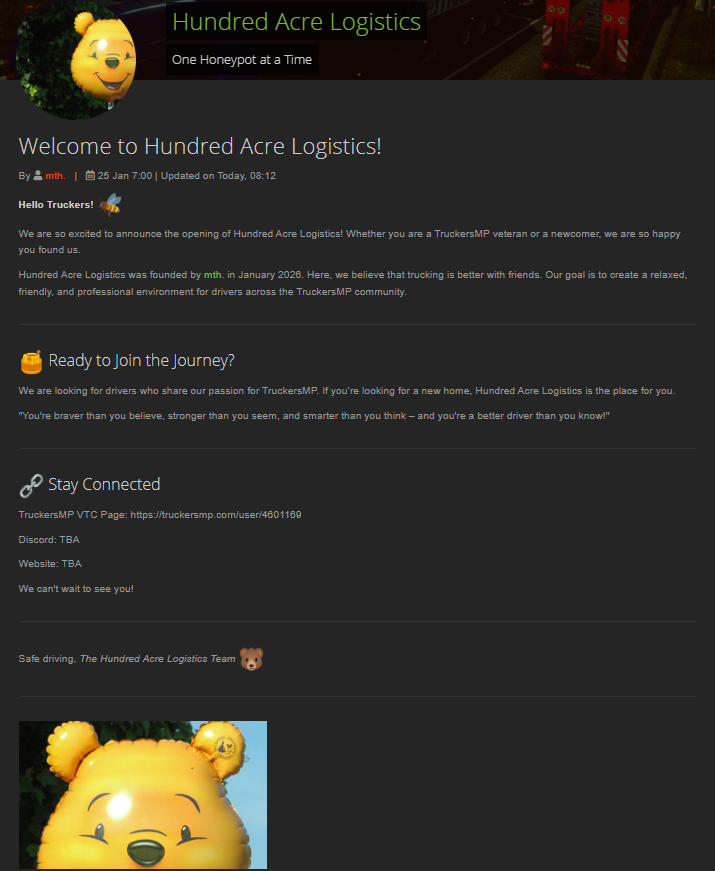
Şimdi, sonucu görmek için View post seçeneğine tıklayabilir veya VTC ana sayfanıza geri dönebilirsiniz. VTC ana sayfanıza geri dönerseniz, gönderi için oluşturduğunuz başlığı ve açıklamayı, ayrıca yayınlanma zamanını ve haberin yazarını göreceksiniz.
Ve işte haberin nihai sonucu:
Mevcut Bir Haber Gönderisini Düzenleme
Bu bölümde, mevcut bir haber gönderisini nasıl düzenleyebileceğiniz açıklanacaktır.
- VTC ana sayfanızdan, VTC yönetim paneli altında bulunan News Post seçeneğine tıklayın.
- Gönderiyi düzenlemek için kalem simgesine tıklayın. Alternatif olarak, istediğiniz gönderiyi zaten görüntülüyorsanız, gönderi sayfasındaki Edit News seçeneğine tıklayabilirsiniz.
- Başlık, açıklama, metin veya seçeneklerde istediğiniz değişiklikleri yapın.
- İşleminiz bittiğinde, değişikliklerinizi yayınlamak için Update it! seçeneğine tıklayın.
Değişikliklerin yayınlandığına dair bir onay alacaksınız:

Haber Gönderisini Silme
This part will explain how you can delete an existing news post.
- VTC ana sayfanızdan, VTC yönetim paneli altında bulunan News Post seçeneğine tıklayın.
- Gönderiyi düzenlemek için kalem simgesine tıklayın. Alternatif olarak, istediğiniz gönderiyi zaten görüntülüyorsanız, gönderi sayfasındaki Edit News seçeneğine tıklayabilirsiniz.
- Sayfanın altındaki Delete düğmesine tıklayın.
- Gönderiyi gerçekten silmek istediğinizi onaylayın.
Gönderinizin başarıyla silindiğine dair bir onay mesajı alacaksınız:


Latest News
- Supporters Convoy - Sunday 28th June 2026 14 Jun 6:24 UTC
- Bye-bye CD Road 07 May 8:30 UTC
- TruckersMP 12 Year Anniversary 24 Apr 17:56 UTC
Useful Links
Support TruckersMP
2026 © All Rights Reserved. Privacy Policy | Terms of Service | Rules | Code of Conduct | Platform Status | RSS | Consent Manager