
VTC Davetiyelerini Yönetme
Last update: 22 Apr 20:03 UTC
Short link to this article: https://truckersmp.com/index.php/kb/1966
Bu kılavuz, VTC davetiyelerinin nasıl yönetileceğini açıklamaktadır.
Not: VTC'nizdeki Manage Invitations kategorisi altında rolünüzün doğru izinlere sahip olduğundan emin olun.
VTC izinleri hakkında daha fazla bilgi edinmek için buraya tıklayın.
Davetiye Oluşturma
Bu bölümde, VTC'ye katılmak için nasıl davet bağlantısı oluşturabileceğiniz açıklanacaktır.
- VTC ana sayfanızdan, VTC yönetim paneli altında bulunan Invitations seçeneğine tıklayın.
- Invitations sayfasında, yeni bir davetiye bağlantısı oluşturmak için + işaretine tıklayın.
- Davetiyeyi dilediğiniz ayarlarla oluşturun:
- Expires after: Davetinizin geçerlilik süresini şu şekilde belirleyin: 1 saat, 12 saat, 1 gün veya 3 gün.
- Role: Daveti kabul ettikten sonra kullanıcının VTC'nizde otomatik olarak alacağı rolü seçin.
- Note (isteğe bağlı): Davetiyeye bir not ekleyin.
- TruckersMP ID of Invited User (isteğe bağlı): Belirli bir kullanıcı için davetiye oluşturuyorsanız, bu alana kullanıcının TruckersMP ID'sini girin. Davetiyenin herhangi bir kullanıcı tarafından kullanılabilmesi için bu alanı boş bırakın.
Not: Bir kullanıcının TruckersMP ID'sini profilinde, Player info bölümünde veya profil sayfasının URL'sinde bulabilirsiniz.
- Davetiyenizi oluşturmayı tamamlamak için Create an invitation seçeneğine tıklayın.
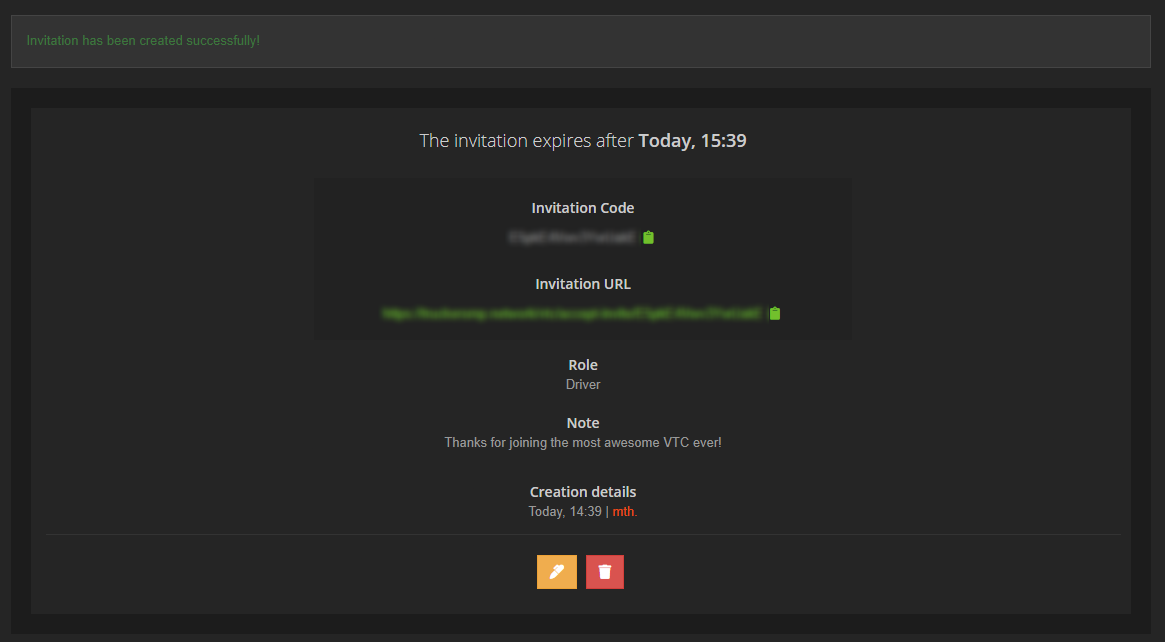
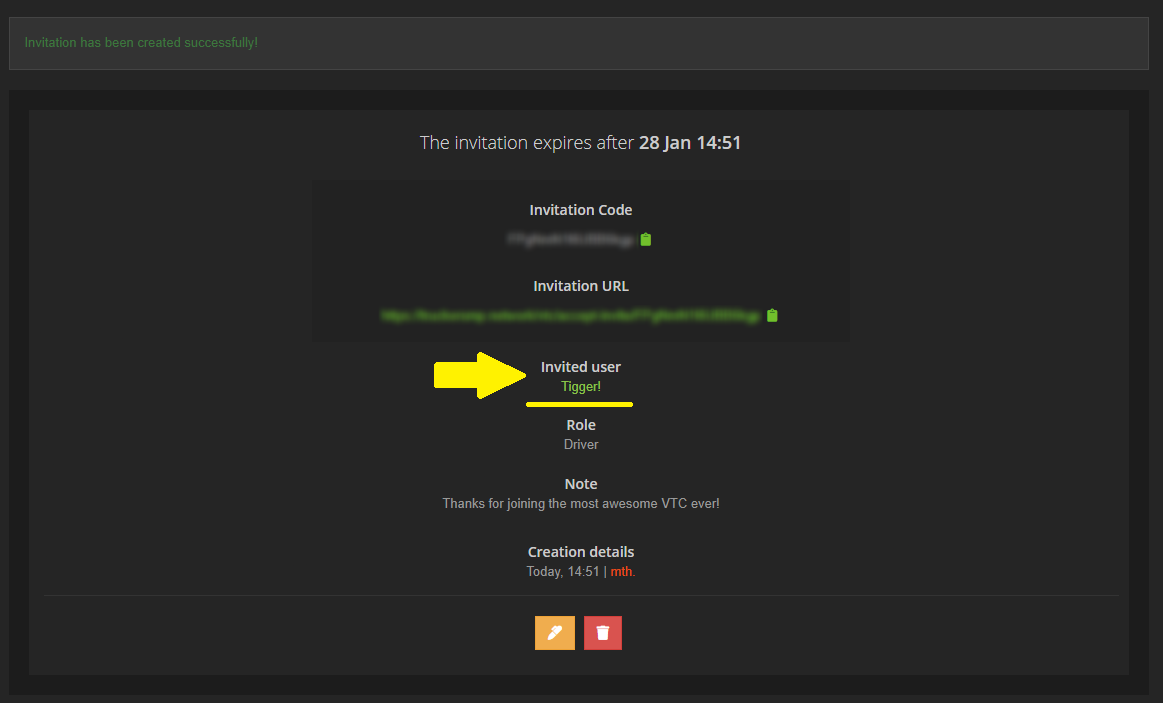
Artık davetiyeniz oluşturuldu! Davet kodunu veya davetiye URL'sini istediğiniz kullanıcıya gönderebilirsiniz.
Bu, tüm kullanıcılar için oluşturulmuş bir davetiye örneğidir:
Bu, belirli bir kullanıcı için oluşturulmuş bir davetiye örneğidir:
Davetiye Kullanımı
Bu bölümde, bir kullanıcının davetiye kullanarak VTC'nize nasıl katılabileceği açıklanacaktır.
- Kullanıcılar oluşturduğunuz davetiyeyi kullanarak VTC'nize katılabilirler. Bunu doğrudan davetiye bağlantısını kullanarak veya aldıkları davetiye kodunu https://truckersmp.com/vtc adresinde kullanarak yapabilirler.
- Kullanıcı, VTC hakkında daha fazla bilgi göreceği davet ekranına yönlendirilecektir. Ardından, Join [VTC] ve daha sonra Accept seçeneklerine tıklayarak VTC'nize katılabilirler:
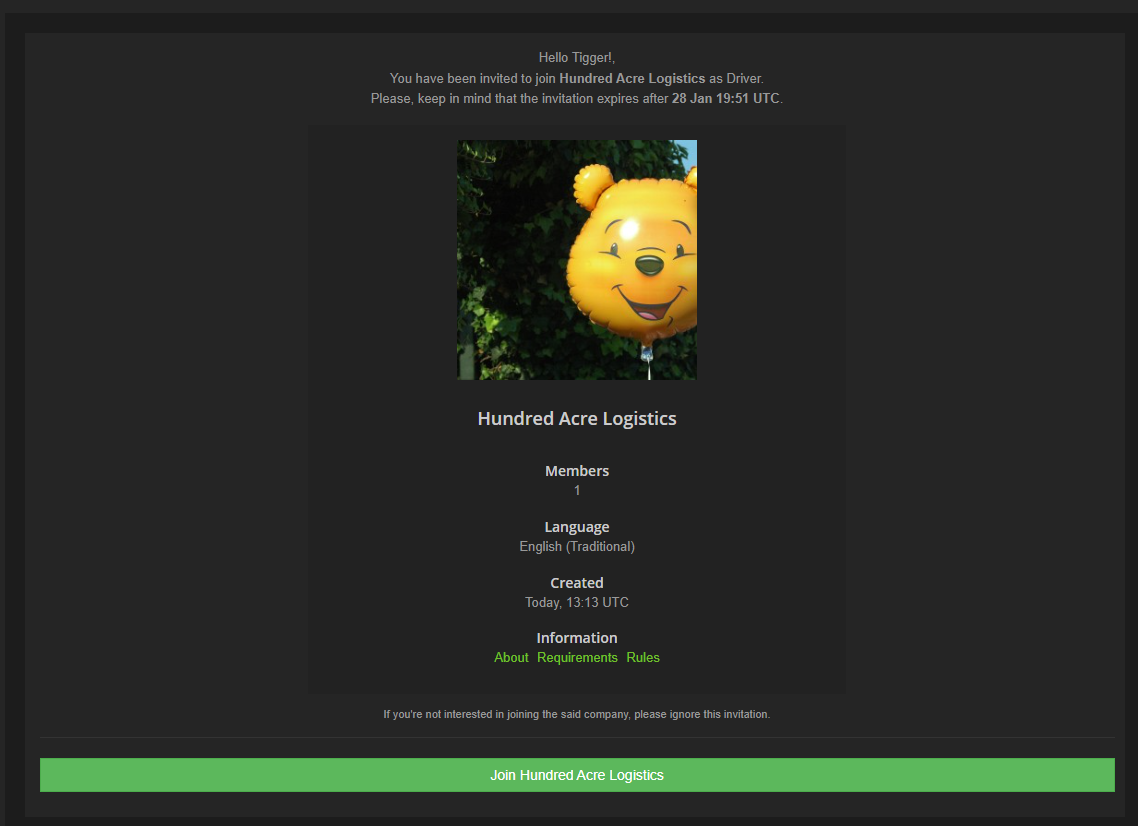
Tebrikler! Artık VTC'nize yeni bir üye katıldı. Yeni üye, davetiye oluştururken seçtiğiniz rolü otomatik olarak aldı.
Davetiyeyi Düzenleme veya Silme
Bu bölümde mevcut bir davetiyeyi nasıl düzenleyebileceğiniz veya silebileceğiniz açıklanacaktır.
- VTC ana sayfanızdan, VTC yönetim paneli altında bulunan Invitations seçeneğine tıklayın.
- Düzenlemek veya silmek istediğiniz davetiyenin yanındaki göz simgesine tıklayın. Ayrıca, özellikle birçok davetiye oluşturduysanız, davet kodunu kullanarak belirli bir davetiyeyi arayabilirsiniz.
- Davetiyenizi düzenlemek için kalem simgesine, silmek için ise çöp kutusu simgesine tıklayın.
Düzenleme özelliği, atanan rolü veya davetiyedeki metni değiştirmenize olanak tanır. Düzenlemeyi bitirdiğinizde Save butonuna tıklayın.
Alternatif olarak, davetiyeyi silmek isterseniz, Delete seçeneğine tıklamanız yeterlidir.


Latest News
- Supporters Convoy - Sunday 28th June 2026 14 Jun 6:24 UTC
- Bye-bye CD Road 07 May 8:30 UTC
- TruckersMP 12 Year Anniversary 24 Apr 17:56 UTC
Useful Links
Support TruckersMP
2026 © All Rights Reserved. Privacy Policy | Terms of Service | Rules | Code of Conduct | Platform Status | RSS | Consent Manager