
Cómo gestionar invitaciones de VTC
Last update: 10 Apr 17:37 UTC
Short link to this article: https://truckersmp.com/index.php/kb/1934
Esta es una guía para explicar cómo gestionar las invitaciones de VTC.
Nota: Asegúrate de que tu rol tiene los permisos correctos en la categoría Gestionar invitaciones dentro de tu VTC.
(Aprende más sobre los permisos de VTC aquí).
Creación de una invitación
Esta parte explicará cómo puedes crear un enlace de invitación para unirte a tu VTC.
- Desde la página principal de tu VTC, haz clic en Invitations (Invitaciones) dentro del panel de Administración de VTC.
- En la página de Invitations (Invitaciones), haz clic en el signo + para crear un nuevo enlace de invitación.
- Crea la invitación con la configuración que prefieras:
- Expires after (Caduca después de): Asigna una duración máxima a tu invitación: 1 hora, 12 horas, 1 día o 3 días.
- Role (Rol): Selecciona el rol dentro de tu VTC que el usuario obtendrá automáticamente después de aceptar la invitación.
- Note (Nota) (opcional): Añade una nota a la invitación.
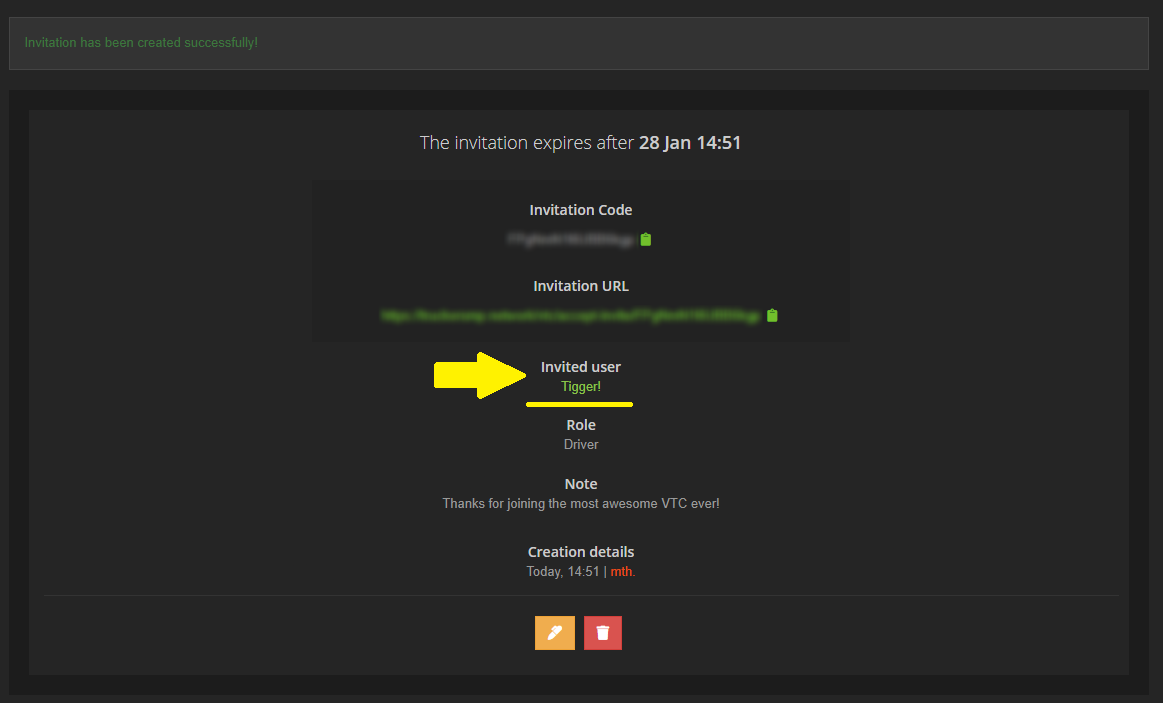
- TruckersMP ID of Invited User (ID de TruckersMP del usuario invitado) (opcional): Crea la invitación para un usuario específico, o déjalo en blanco si la invitación puede ser utilizada por cualquier usuario.
Nota: Puedes encontrar el ID de TruckersMP de un usuario en su perfil, en Player info (Información del jugador) o en la URL de su página de perfil:
- Haz clic en Create an invitation (Crear una invitación) para finalizar la creación de tu invitación.
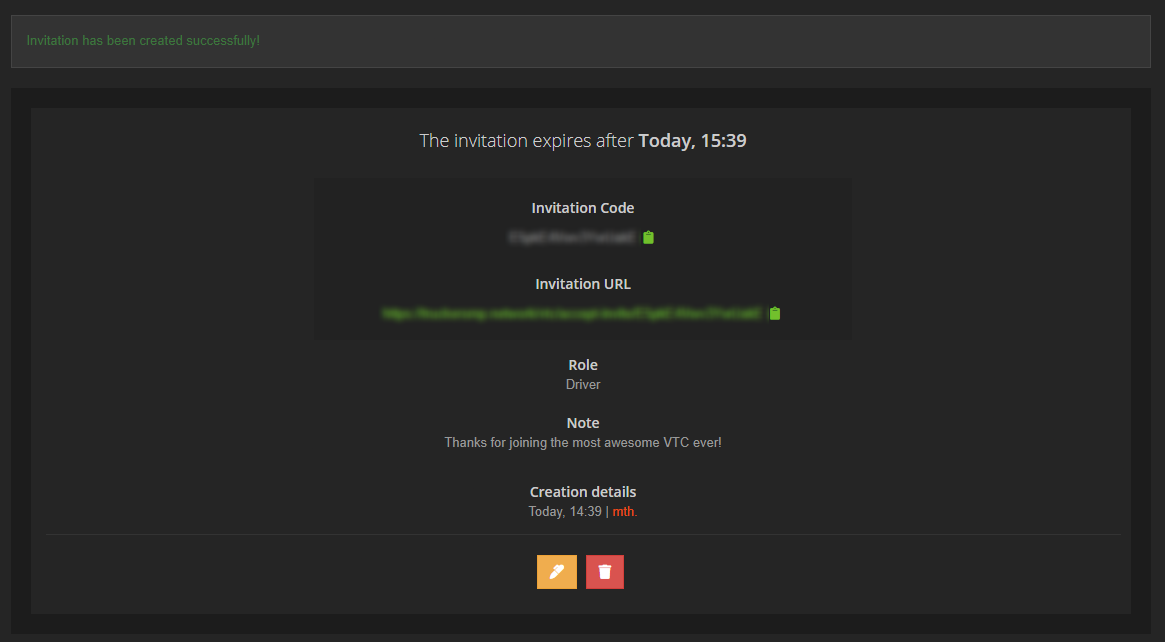
¡Tu invitación ya ha sido creada! Puedes enviar el código de invitación o la URL de invitación al usuario deseado.
Esta es una invitación creada para cualquier usuario:
Esta es una invitación creada para un usuario específico:
Uso de una invitación
Esta parte explicará cómo un usuario puede unirse a tu VTC usando una invitación.
- El usuario deseado ahora puede usar la invitación que has creado para unirse a tu VTC. Puede usar el enlace de invitación directo o utilizar el código de invitación en https://truckersmp.com/vtc.
- El usuario será redirigido a la pantalla de invitación, donde verá más información sobre la VTC. Luego, podrá hacer clic en Join [VTC] (Unirse a [VTC]), y después en Accept (Aceptar), para unirse a tu VTC:
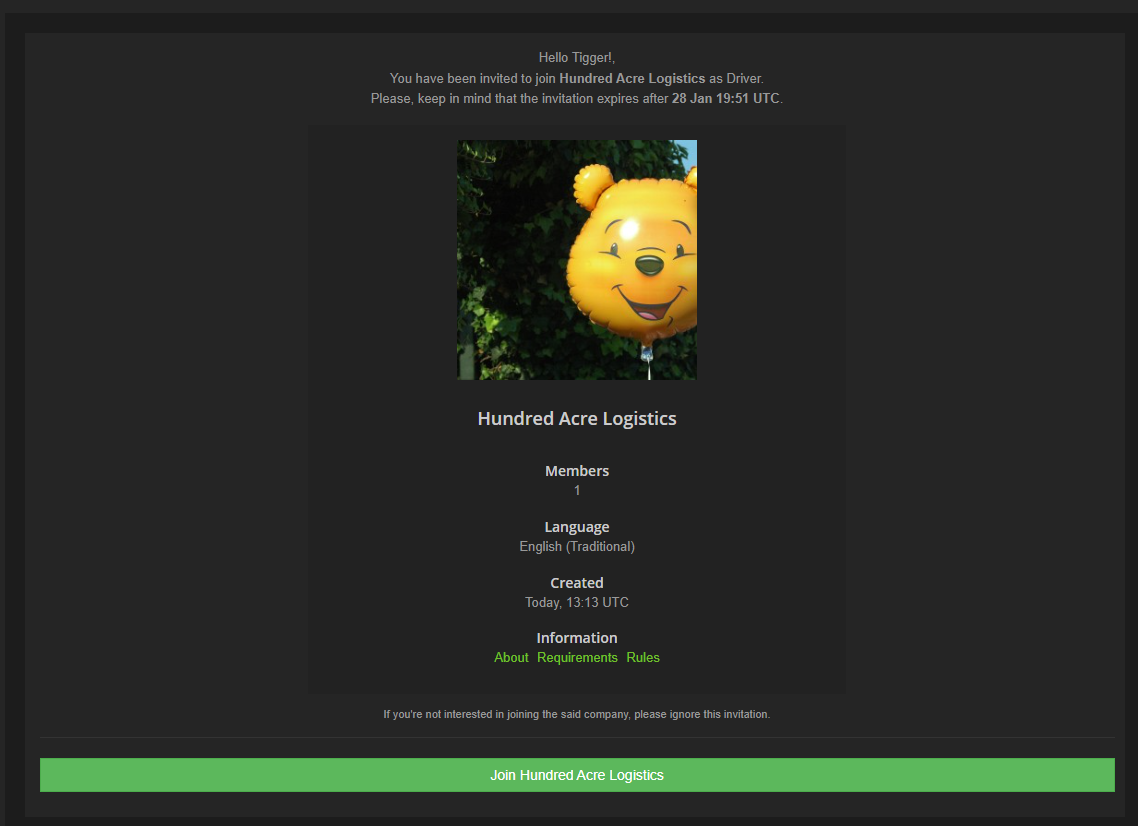
¡Enhorabuena! Ahora tienes un nuevo miembro en tu VTC. Ha recibido automáticamente el rol que seleccionaste al crear la invitación.
Editar o eliminar una invitación
Esta parte explicará cómo puedes editar o eliminar una invitación existente.
- Desde la página principal de tu VTC, haz clic en Invitations (Invitaciones) dentro del panel de Administración de VTC.
- Haz clic en el icono del ojo junto a la invitación deseada. También puedes buscar una invitación específica usando su código, lo cual es útil si has creado muchas invitaciones.
- Haz clic en el icono del lápiz para editar tu invitación, o en el icono de la papelera para eliminar tu invitación.
Editar te permitirá cambiar el rol asignado o el texto de la invitación. Haz clic en Save (Guardar) cuando hayas terminado de editar.
Alternativamente, si decides eliminar la invitación, simplemente haz clic en Delete (Eliminar).


Latest News
- Supporters Convoy - Sunday 28th June 2026 14 Jun 6:24 UTC
- Bye-bye CD Road 07 May 8:30 UTC
- TruckersMP 12 Year Anniversary 24 Apr 17:56 UTC
Useful Links
Support TruckersMP
2026 © All Rights Reserved. Privacy Policy | Terms of Service | Rules | Code of Conduct | Platform Status | RSS | Consent Manager