
Comment gérer les invitations VTC
Last update: 22 Apr 19:48 UTC
Short link to this article: https://truckersmp.com/index.php/kb/1963
Ce guide explique comment gérer les invitations VTC.
Note: Assurez-vous que votre rôle dispose des bonnes autorisations dans la catégorie Manage Invitations dans votre VTC.
(En savoir plus sur les autorisations VTC ici).
Créer une invitation
Cette section explique comment créer un lien d'invitation pour rejoindre votre VTC.
- Depuis la page d'accueil de votre VTC, cliquez sur Invitations dans le panneau d'Administration VTC.
- Sur la page Invitations, cliquez sur le signe + pour créer un nouveau lien d'invitation.
- Créez l'invitation avec les paramètres de votre choix:
- Expires after: Définissez une durée maximale pour votre invitation: 1 heure, 12 heures, 1 jour ou 3 jours.
- Role: Sélectionnez le rôle dans votre VTC que l'utilisateur obtiendra automatiquement après avoir accepté l'invitation.
- Note (optionnel): Ajoutez une note à l'invitation.
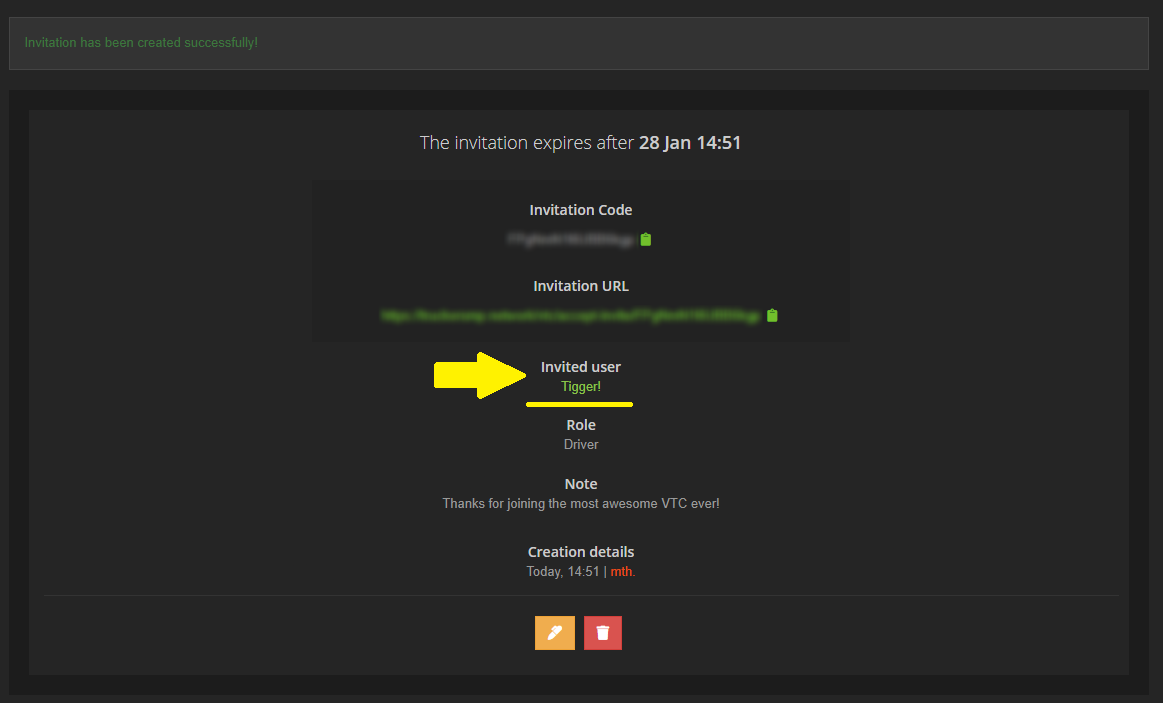
- TruckersMP ID of Invited User (optionnel): Créez une invitation pour un utilisateur spécifique, ou laissez ce champ vide si l'invitation peut être utilisée par n'importe quel utilisateur.
Note: Vous pouvez trouver le TruckersMP ID d'un utilisateur sur son profil, dans Player info ou dans l'URL de la page de son profil:
- Cliquez sur Create an invitation pour finaliser la création de votre invitation.
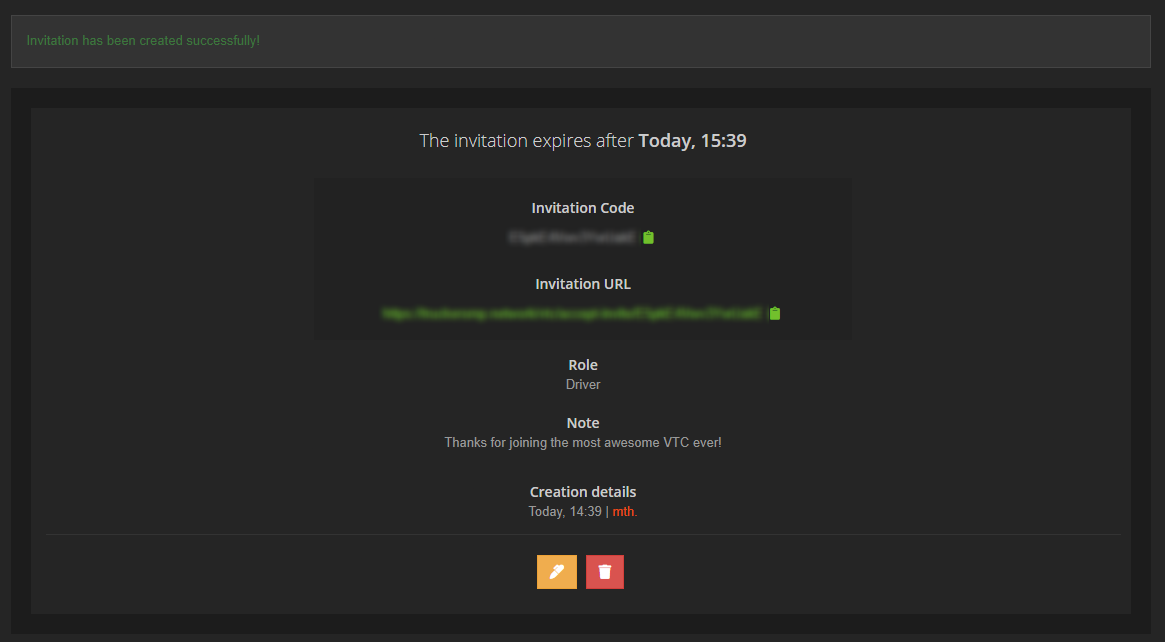
Votre invitation est maintenant créée! Vous pouvez envoyer le code ou l’URL d’invitation à l’utilisateur souhaité.
Voici une invitation créée pour n'importe quel utilisateur:
Voici une invitation créée pour un utilisateur spécifique:
Utiliser une invitation
Cette section explique comment un utilisateur peut rejoindre votre VTC en utilisant une invitation.
- L'utilisateur souhaité peut désormais utiliser l'invitation que vous avez créée pour rejoindre votre VTC. Il peut utiliser le lien d'invitation direct ou le code d'invitation dans https://truckersmp.com/vtc.
- L'utilisateur sera redirigé vers l'écran d'invitation, où il trouvera plus d'informations sur la VTC. Ensuite, il pourra cliquer sur Join [VTC], puis sur Accept, pour rejoindre votre VTC:
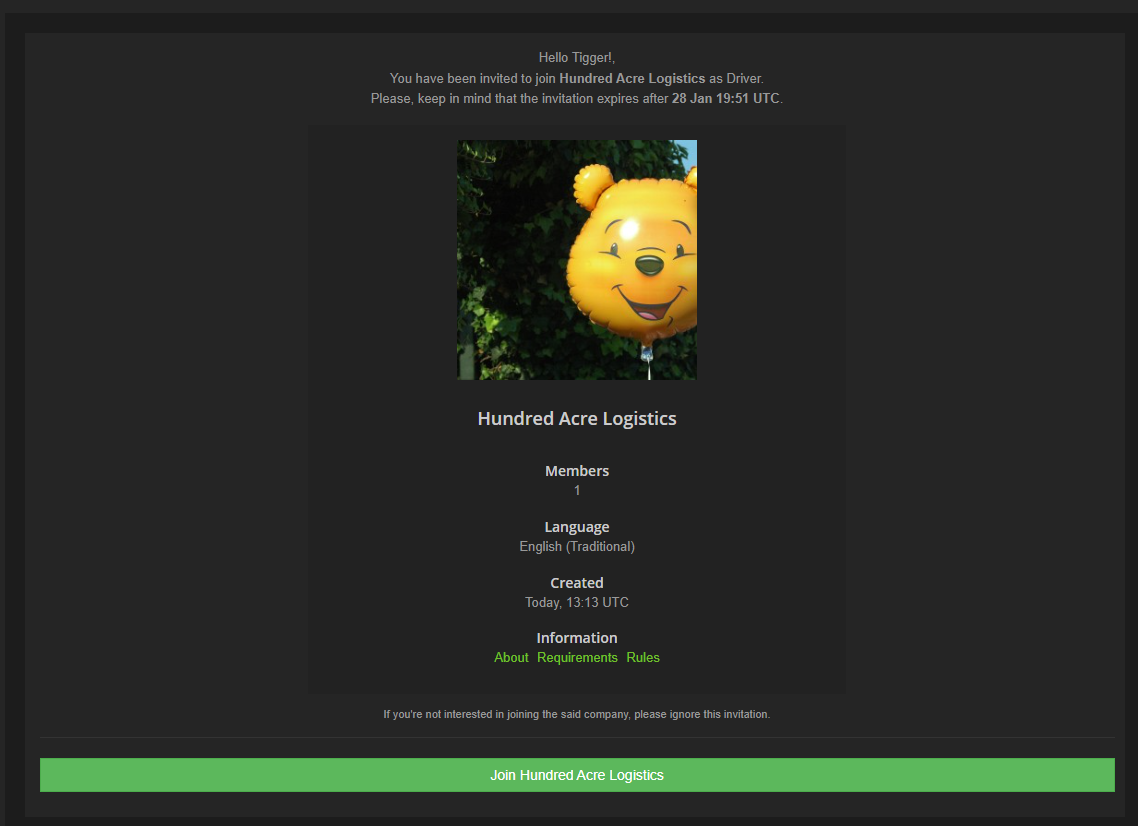
Félicitations! Vous avez maintenant un nouveau membre dans votre VTC. Il a automatiquement reçu le rôle que vous avez sélectionné lors de la création de l'invitation.
Modifier ou supprimer une invitation
Cette section explique comment modifier ou supprimer une invitation existante.
- Depuis la page d'accueil de votre VTC, cliquez sur Invitations dans le panneau d'Administration VTC.
- Cliquez sur l'icône en forme d'œil à côté de l'invitation souhaitée. Vous pouvez également rechercher une invitation spécifique en utilisant son code, ce qui est pratique si vous avez créé de nombreuses invitations.
- Cliquez sur l'icône en forme de crayon pour modifier votre invitation, ou sur l'icône en forme de corbeille pour supprimer votre invitation.
La modification vous permet de changer le rôle attribué ou le texte dans l'invitation. Cliquez sur Save une fois vos modifications terminées.
Ou bien, si vous choisissez de supprimer l'invitation, cliquez simplement sur Delete.
![[FR] Adrien's avatar](https://static.truckersmp.com/avatarsN/3795873.1699642862.png)
 who's visited my profile.
Latest News
- Supporters Convoy - Sunday 28th June 2026 14 Jun 6:24 UTC
- Bye-bye CD Road 07 May 8:30 UTC
- TruckersMP 12 Year Anniversary 24 Apr 17:56 UTC
Useful Links
Support TruckersMP
2026 © All Rights Reserved. Privacy Policy | Terms of Service | Rules | Code of Conduct | Platform Status | RSS | Consent Manager