
VTC 초대를 관리하는 방법
Last update: 22 Apr 19:39 UTC
Short link to this article: https://truckersmp.com/index.php/kb/1959
VTC 초대를 관리하는 방법에 대한 도움말입니다.
안내: 귀하의 VTC 내 역할이 Manage Invitations(초대 관리) 범주 안의 알맞은 권한을 반드시 보유하고 있어야 합니다.
(VTC 권한에 대한 자세한 정보는 여기에서 확인하십시오.)
초대 생성하기
VTC에 가입할 수 있는 초대 링크를 생성하는 방법입니다.
- VTC 홈페이지의 VTC Administration 패널에서 Invitations를 클릭합니다.
- Invitations 페이지에서, + 표시를 클릭하여 새로운 초대 링크를 생성합니다.
- 필요한 대로 설정을 변경하여 초대를 생성합니다.
- Expires after(만료 시간): 초대의 최대 기간을 지정합니다. 선택지: 1시간, 12시간, 1일, 3일.
- Role(역할): 이 초대를 수락한 사람이 VTC에 가입할 때 자동으로 가질 역할을 선택합니다.
- Note(비고) (선택 사항): 추가적인 내용을 기재할 수 있습니다.
- TruckersMP ID of Invited User(초대하는 사람의 TruckersMP ID) (선택 사항): 한 명의 사용자만 사용할 수 있는 초대를 생성할 경우 지정합니다. 비어 있으면 누구나 이 초대 링크를 사용할 수 있습니다.
안내: 사용자의 TruckersMP ID는 프로필의 Player info 아래, 또는 프로필 페이지의 URL에서 확인할 수 있습니다.
- Create an invitation을 클릭하여 초대 생성을 완료합니다.
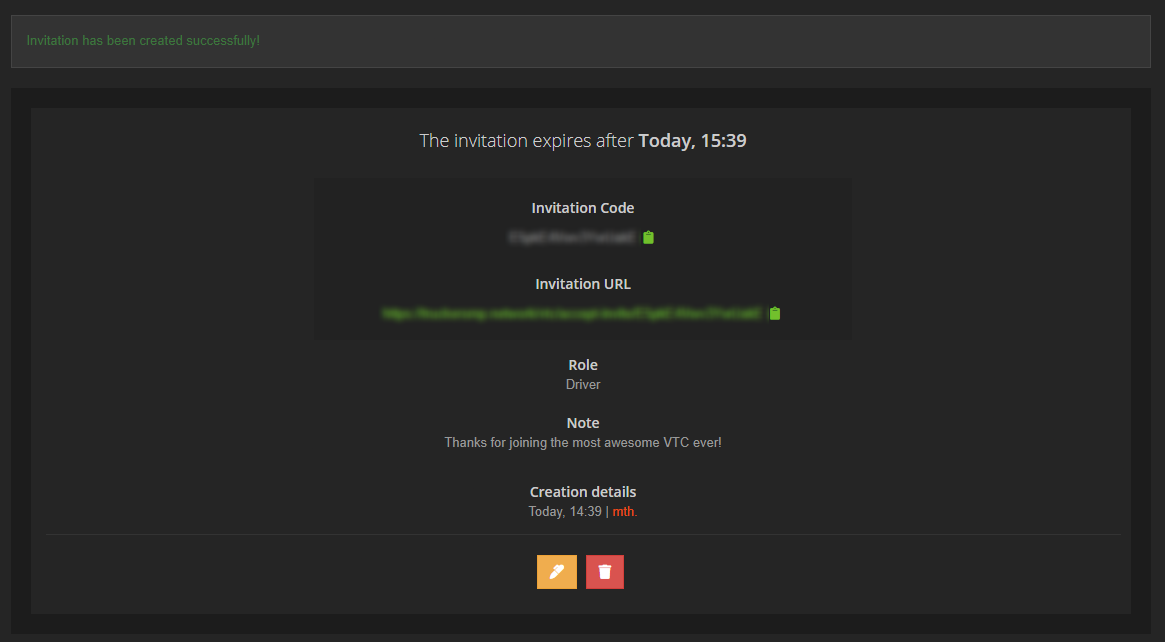
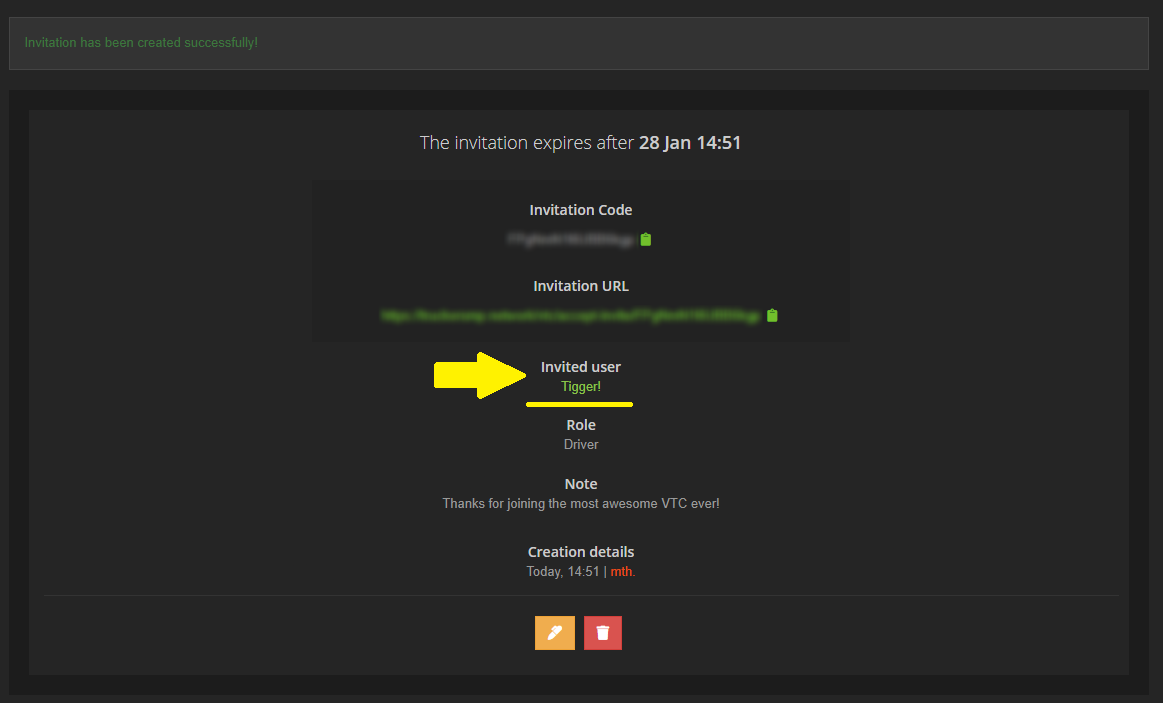
초대를 생성했습니다! 초대 코드 또는 초대 URL을 대상 사용자에게 전송하십시오.
아래는 모든 사용자 대상의 초대입니다.
아래는 특정한 사용자 대상의 초대입니다.
초대 사용하기
사용자가 초대를 사용해 VTC에 가입하는 방법입니다.
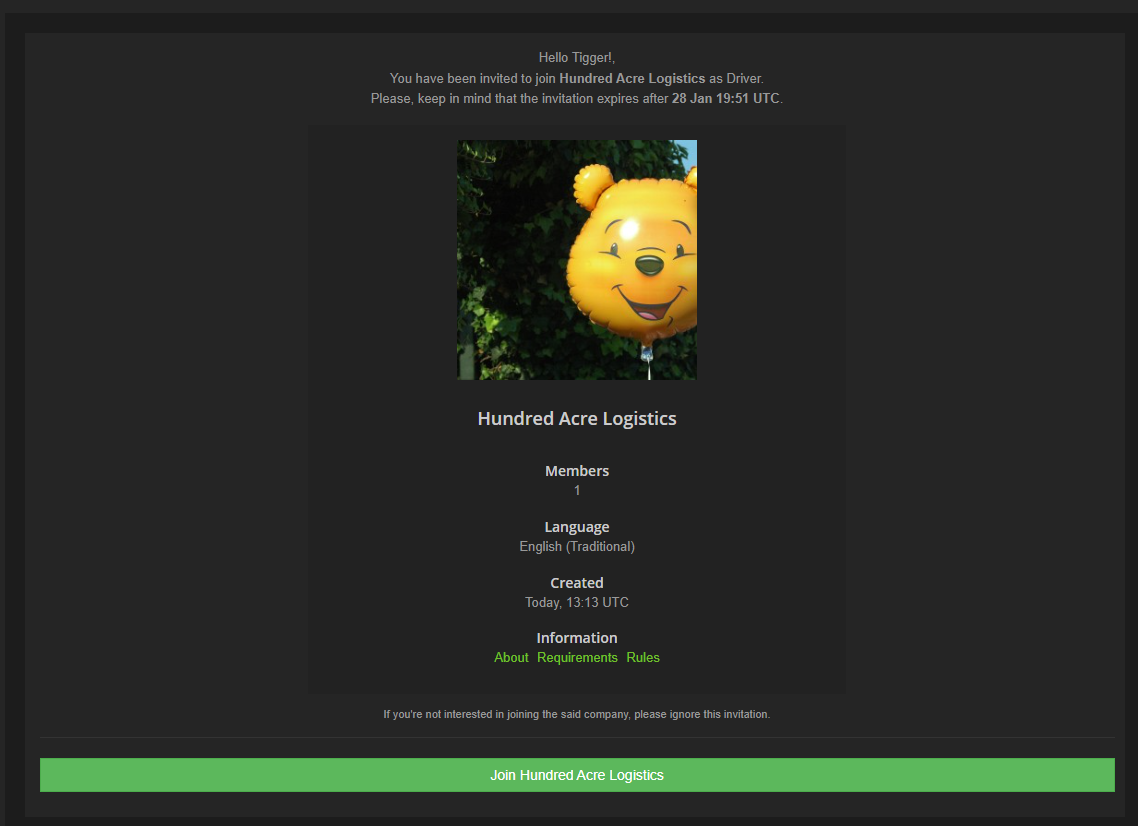
- 대상 사용자는 귀하가 생성한 초대를 사용하여 VTC에 가입할 수 있습니다. 초대용 다이렉트 링크를 사용하거나, https://truckersmp.com/vtc에서 초대 코드를 사용하면 됩니다.
- 사용자는 초대 화면으로 이동됩니다. 이곳에서 VTC에 대한 자세한 정보를 확인할 수 있습니다. VTC에 가입하려면 Join [VTC 이름], 그리고 Accept를 클릭하면 됩니다.
축하합니다! VTC에 새로운 구성원이 가입하였습니다. 새로운 구성원에게는 앞서 선택한 역할이 자동으로 부여되었습니다.
초대를 편집하거나 삭제하기
기존에 존재하는 초대를 편집하거나 삭제하는 방법입니다.
- VTC 홈페이지의 VTC Administration 패널에서 Invitations를 클릭합니다.
- 대상 초대 옆에 있는 눈 아이콘을 클릭합니다. 코드를 사용해 특정한 초대를 검색할 수도 있으며, 생성한 초대가 많을 때 유용할 것입니다.
- 초대 옆에 있는 펜 아이콘을 클릭하여 수정할 수 있습니다. 휴지통 아이콘을 클릭하면 삭제할 수 있습니다.
초대를 편집함으로써 할당된 역할이나 초대 내 텍스트를 변경할 수 있습니다. 편집을 마쳤다면 Save를 클릭하십시오.
초대를 삭제하고자 하는 경우, 간단히 Delete를 누르면 됩니다.
![[MCG] K's avatar](https://static.truckersmp.com/avatarsN/defaultavatar.png)

Latest News
- Supporters Convoy - Sunday 28th June 2026 14 Jun 6:24 UTC
- Bye-bye CD Road 07 May 8:30 UTC
- TruckersMP 12 Year Anniversary 24 Apr 17:56 UTC
Useful Links
Support TruckersMP
2026 © All Rights Reserved. Privacy Policy | Terms of Service | Rules | Code of Conduct | Platform Status | RSS | Consent Manager