
Come gestire i Ticket di Contatto della VTC
Last update: 19 Apr 10:43 UTC
Short link to this article: https://truckersmp.com/index.php/kb/1954
Questa è una guida per spiegare come gestire il Sistema di Contatto della VTC.
Nota: Assicurati che il tuo ruolo abbia i permessi corretti nella categoria Manage contact tickets nella tua VTC.
(Apprendi di più riguardo ai Permessi della VTC qui).
Impostazione del Sistema di Contatto della VTC
Ci sono tre opzioni principali che offriamo agli utenti per contattare la tua VTC. Queste opzioni si trovano nell'angolo in alto a destra della tua pagina della VTC:
- Sito web
- Ticket di Contatto
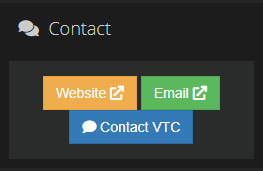
Per impostare il tuo sistema di contatto, devi cliccare su Edit VTC sotto al pannello VTC Administration nella pagina principale della tua VTC.
Quindi, sotto a Contact, potrai:
- Spuntare la casella se desideri nascondere il pulsante dell'e-mail nei widget di contatto nell'angolo in alto a destra della pagina della tua VTC.
- Decidi chi potrà utilizzare il sistema di contatto per contattarti (chiunque, solo i membri della VTC oppure nessuno se non vuoi avere un sistema di contatto).
- Se la tua VTC è Verificata (nome rosso), avrai anche l'opzione di impostare un URL di reindirizzamento al sistema di contatto, cosicché il pulsante di contatto reindirizzerà l'utente al tuo sistema di contatto.
Ora, puoi cliccare su Contact Tickets sotto al pannello VTC Administration nella pagina principale della tua VTC.
Quindi, clicca su Edit categories per creare e gestire le categorie del tuo sistema di contatto. Questo è un passaggio obbligatorio per assicurarti che il tuo sistema funzioni.
Inviare un Ticket di Contatto alla VTC
Per inviare un ticket di contatto a una VTC:
- Clicca il widget Contact VTC nell'angolo in alto a destra della pagina della VTC.
- Clicca il simbolo + per creare un nuovo ticket.
- Scegli una categoria, una lingua e scrivi la tua richiesta.
- Clicca Submit per inviare il tuo ticket.
Ricevere e rispondere a un Ticket di Contatto alla VTC
Per rispondere ai ticket che la tua VTC riceve:
- Clicca su Contact Tickets sotto al pannello VTC Administration nella pagina principale della tua VTC.
- Clicca sull'icona dell'occhio di fianco al ticket che hai scelto.
Qui potrai:
- Assegnarti un ticket (o disassegnartelo).
- Cambiare lo stato del ticket (Under investigation, Finished o Closed): i ticket nello stato di Finished verranno contrassegnati come Closed dopo 7 giorni se l'utente non risponde, egli non potrà commentare nuovamente quando il ticket è Closed.
- Rispondere al ticket inviando un commento.
- Impostare la visibilità del commento come pubblico (per essere visibile all'utente) o privato (per le note interne).
- Bannare un utente dal tuo sistema di contatto disabilitandogli i suoi diritti di utilizzarlo.
Tags
Author

Gianlu_A350
I love my VTC: EuroItaly Transports
I love TruckersMP: VTC Founder and Translator
I love Airbus: A320, A380 and A350 are the best
I love my friends

Latest News
- Supporters Convoy - Sunday 28th June 2026 14 Jun 6:24 UTC
- Bye-bye CD Road 07 May 8:30 UTC
- TruckersMP 12 Year Anniversary 24 Apr 17:56 UTC
Useful Links
Support TruckersMP
2026 © All Rights Reserved. Privacy Policy | Terms of Service | Rules | Code of Conduct | Platform Status | RSS | Consent Manager