
VTC İletişim Talepleri (Contact Tickets) Yönetimi
Last update: 22 Apr 20:07 UTC
Short link to this article: https://truckersmp.com/index.php/kb/1968
Bu kılavuz, VTC İletişim Sisteminin (VTC Contact System) nasıl yönetileceğini açıklamaktadır.
Not: VTC'nizde Manage contact tickets kategorisi altında rolünüzün doğru yetkilere sahip olduğundan emin olun.
VTC izinleri hakkında daha fazla bilgi edinmek için buraya tıklayın.
VTC İletişim Sisteminin Kurulumu
VTC'nizle iletişime geçmek isteyen kullanıcılara sunduğumuz üç ana seçenek bulunmaktadır. Bu seçenekler VTC sayfanızın sağ üst köşesinde yer almaktadır:
- Website (Web Sitesi)
- Contact Ticket (İletişim Talebi)
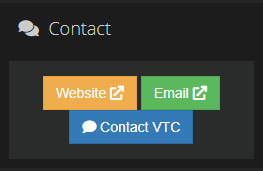
İletişim sisteminizi ayarlamak için öncelikle VTC ana sayfanızdaki VTC yönetim paneli altında bulunan Edit VTC seçeneğine tıklayabilirsiniz.
Ardından, Contact başlığı altında şunları yapabileceksiniz:
- VTC sayfanızın sağ üst köşesindeki iletişim araçlarında yer alan e-posta düğmesini gizlemek istiyorsanız kutuyu işaretleyin.
- İletişim sistemini kullanarak sizinle kimlerin iletişime geçebileceğine karar verin (herkes, yalnızca VTC üyeleri veya iletişim sistemi istemiyorsanız hiç kimse).
- VTC'niz doğrulanmış(verified) ise (kırmızı isim), iletişim düğmesinin kullanıcıyı kendi iletişim sisteminize yönlendirmesi için bir Contact system redirect URL ayarlama seçeneğiniz de olacaktır.
Artık VTC ana sayfanızdaki VTC yönetim paneli altında bulunan Contact Tickets seçeneğine tıklayabilirsiniz.
Ardından, iletişim sisteminizin kategorilerini oluşturmak ve yönetmek için Edit categories seçeneğine tıklayın. Bu, sisteminizin düzgün çalışması için zorunlu bir adımdır.
VTC İletişim Talebi Gönderme
VTC'ye iletişim talebi göndermek için:
- VTC sayfasının sağ üst köşesindeki Contact VTC aracına tıklayın.
- Yeni bir destek talebi oluşturmak için + işaretine tıklayın.
- Bir kategori ve dil seçin, ardından isteğinizi yazın.
- Biletinizi göndermek için Submit düğmesine tıklayın.
VTC İletişim Talebi Alma ve Yanıtlama
VTC'ye gelen talepleri yanıtlamak için:
- VTC ana sayfanızdaki VTC yönetim paneli altında bulunan Contact Tickets seçeneğine tıklayın.
- Seçtiğiniz biletin yanındaki göz simgesine tıklayın.
Orada şunları yapabileceksiniz:
- Bir talebi kendinize atayın ya da atamayı iptal edin.
- Destek talebinin durumunu değiştirin (İnceleme altında (Under investigation), Tamamlandı (Finished) veya Kapandı(Closed)): Tamamlanmış destek talepleri, kullanıcı yanıt vermezse 7 gün sonra Kapandı olarak işaretlenecektir. Destek talebi kapandığında ise kullanıcı artık yorum yapamayacaktır.
- Talebe bir yorum yazarak onu cevaplandırın.
- Yorumların görünürlüğünü herkese açık(public) (kullanıcının görmesi için) veya özel(private) (dahili notlar için) olarak ayarlayın.
- Bir kullanıcının iletişim sisteminizi kullanma haklarını devre dışı bırakarak o kullanıcıyı sistemden engelleyin.


Latest News
- Supporters Convoy - Sunday 28th June 2026 14 Jun 6:24 UTC
- Bye-bye CD Road 07 May 8:30 UTC
- TruckersMP 12 Year Anniversary 24 Apr 17:56 UTC
Useful Links
Support TruckersMP
2026 © All Rights Reserved. Privacy Policy | Terms of Service | Rules | Code of Conduct | Platform Status | RSS | Consent Manager