
Jak spravovat pozvánky do VTC
Last update: 10 Apr 17:34 UTC
Short link to this article: https://truckersmp.com/kb/1933
Toto je návod, který vysvětluje, jak spravovat pozvánky do VTC.
Poznámka: Ujistěte se, že vaše role má v rámci kategorie Manage Invitations ve vaší VTC správná oprávnění.
(Více informací o oprávněních pro VTC najdete zde).
Vytvoření pozvánky
V této části se dozvíte, jak vytvořit odkaz s pozvánkou k připojení k vašemu VTC.
- Na domovské stránce VTC klikněte v panelu správy VTC na položku Invitations.
- Na stránce Invitations klikněte na znaménko + a vytvořte nový odkaz s pozvánkou.
- Vytvořte pozvánku s nastavením podle vašeho výběru:
- Expires after: Nastavte maximální dobu platnosti pozvánky: 1 hodina, 12 hodin, 1 den nebo 3 dny.
- Role: Vyberte roli ve vaší VTC, kterou uživatel automaticky získá po přijetí pozvánky.
- Note (volitelné): Přidejte k pozvánce poznámku.
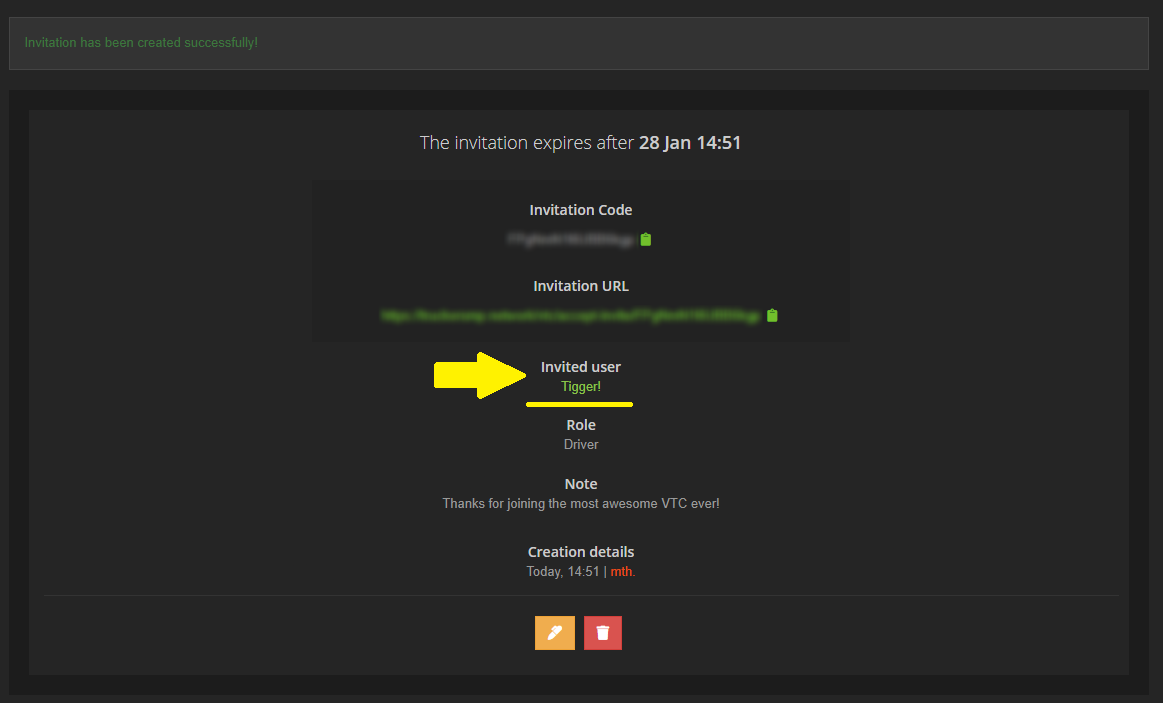
- TruckersMP ID of Invited User (volitelné): Vytvořte pozvánku pro jednoho konkrétního uživatele, nebo pole nechte prázdné, pokud může pozvánku použít kterýkoli uživatel.
Poznámka: TruckersMP ID uživatele najdete v jeho profilu v sekci Player info nebo v URL adrese jeho profilové stránky:
- Klikněte na Create an invitation a dokončete tak vytvoření pozvánky.
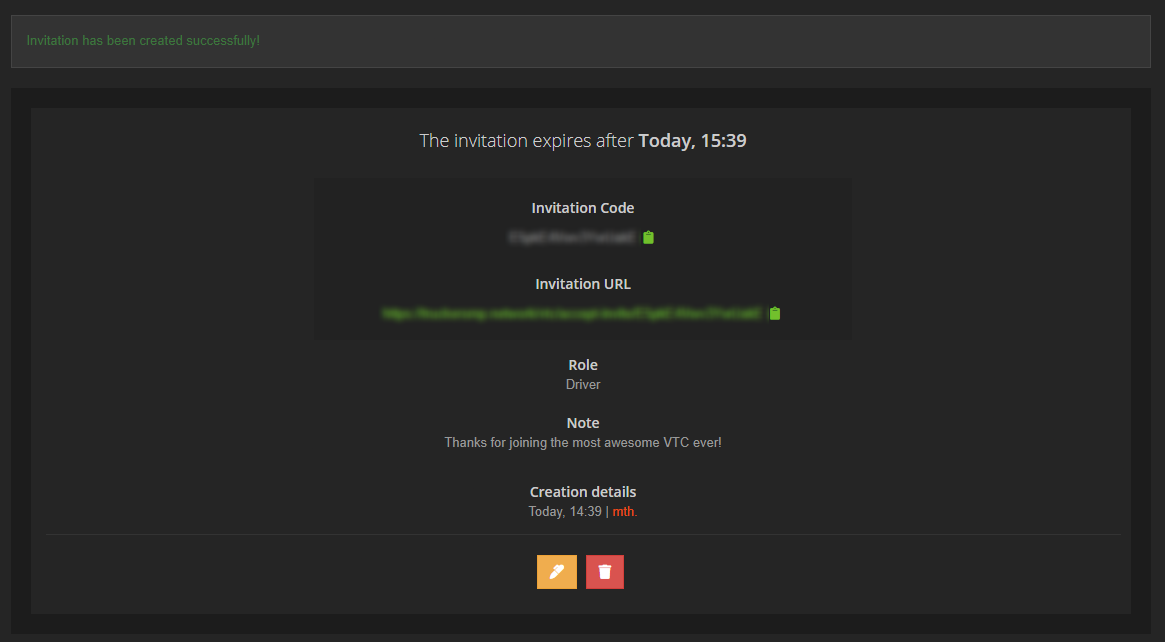
Vaše pozvánka je nyní vytvořena! Můžete odeslat kód pozvánky nebo URL adresu pozvánky požadovanému uživateli.
Toto je pozvánka vytvořená pro libovolného uživatele:
Toto je pozvánka vytvořená pro konkrétního uživatele:
Použití pozvánky
V této části vysvětlíme, jak se uživatel může připojit k vaší VTC pomocí pozvánky.
- Vybraný uživatel se nyní může připojit k vaší VTC pomocí pozvánky, kterou jste vytvořili. Může použít přímý odkaz na pozvánku nebo kód pozvánky na stránce https://truckersmp.com/vtc.
- Uživatel bude přesměrován na obrazovku s pozvánkou, kde uvidí další informace o VTC. Poté může kliknout na Join [VTC] a následně na Accept, aby se připojil k vaší VTC:
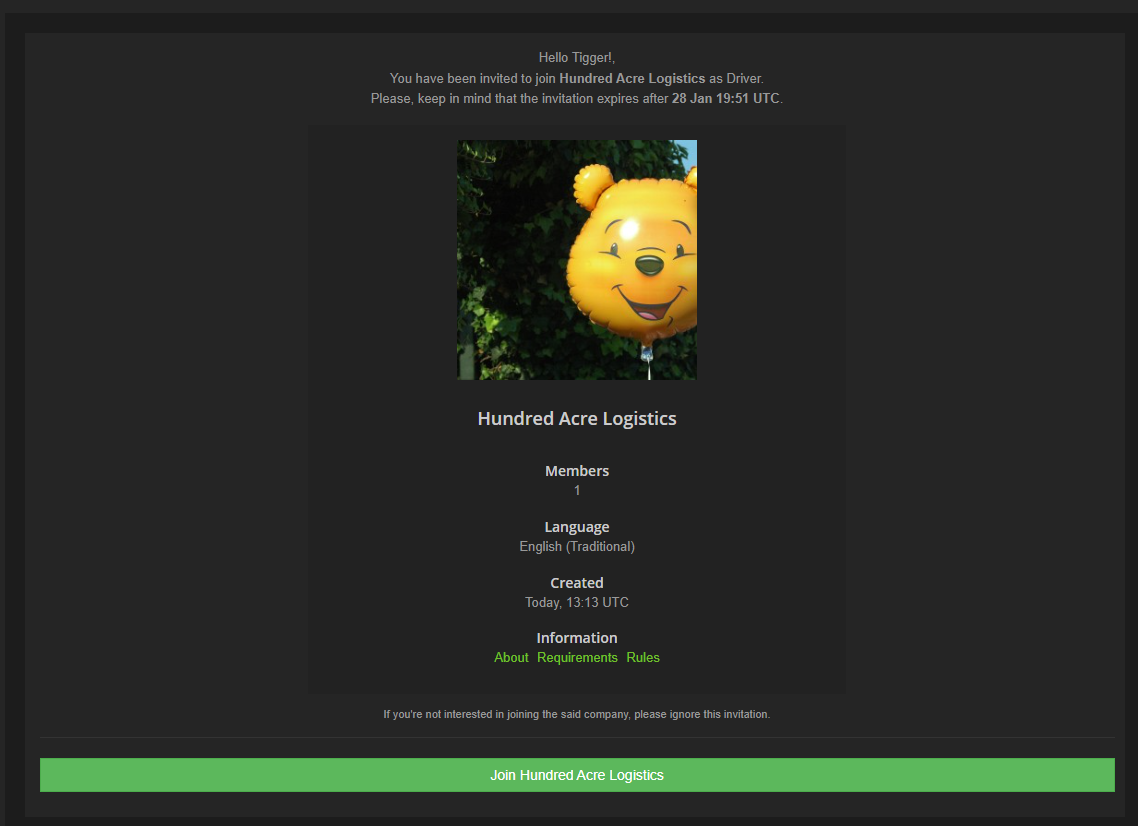
Gratulujeme! Nyní máte ve svém VTC nového člena. Automaticky obdržel roli, kterou jste vybrali při vytváření pozvánky.
Úprava nebo smazání pozvánky
V této části se dozvíte, jak můžete upravit nebo smazat existující pozvánku.
- Na domovské stránce VTC klikněte v panelu Správa VTC na položku Invitations.
- Klikněte na ikonu oka vedle požadované pozvánky. Konkrétní pozvánku můžete také vyhledat pomocí jejího kódu, což se hodí, pokud jste vytvořili mnoho pozvánek.
- Klikněte na ikonu pera pro úpravu pozvánky nebo na ikonu koše pro její smazání.
Úprava vám umožní změnit přiřazenou roli nebo text v pozvánce. Po dokončení úprav klikněte na Save.
Pokud se rozhodnete pozvánku smazat, stačí kliknout na Delete.


Latest News
- Supporters Convoy - Sunday 28th June 2026 14 Jun 6:24 UTC
- Bye-bye CD Road 07 May 8:30 UTC
- TruckersMP 12 Year Anniversary 24 Apr 17:56 UTC
Useful Links
Support TruckersMP
2026 © All Rights Reserved. Privacy Policy | Terms of Service | Rules | Code of Conduct | Platform Status | RSS | Consent Manager