
Как да управлявам VTC тикетите за контакт
Last update: 18 Apr 20:32 UTC
Short link to this article: https://truckersmp.com/kb/1943
Това ръководство ще обясни как да управлявате VTC Contact System-та.
Note: Моля подсигурете, че вашата роля има необходимите права за достъп в категория Manage contact tickets във вашето VTC.
(Научете повече за VTC паравата тук).
Настройване на VTC Contact System-та
Има три основни опции, които ние предлагаме на потребителите, които искат да се свържат с вашата VTC. Тези варианти се намират в горния десен ъгъл на вашата VTC страница:
- Website
- Contact Ticket
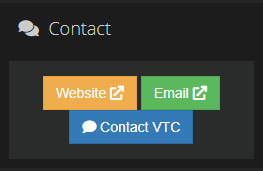
За да настроите вашата contact система, натиснете Edit VTC в администраторския панел на вашата VTC в нейната главната страница.
След това в Contact, ще можете да:
- Поставите отметка в квадратчето, ако искате да скриете бутона за изпращане на имейл в полето за контакти в горния десен ъгъл на страницата ви във VTC-то.
- Решите кой ще има правото да използва системата за контакт, за да се свърже с вас (всички, само VTC членове, или никой, ако не искате да имете система за контакт.
- Ако вашата VTC е Verified (червено име), ще имате също възможността да настроите Контактна система с пренасочващ URL, така че бутонът за контакт да насочва потребителите към ваша система за контакт.
Сега можете да натиснете Contact Tickets в VTC Administration panel-а в главната страница на вашате VTC.
След това натиснете Edit categories за да създадете и управлявате категориите в системата за контакт. Това е задължителна стъпка, за да работи системата.
Изпращане на VTC Contact Ticket
За да изпратите тикет за контакт към VTC:
- Натиснете Contact VTC в горния десен ъгъл на VTC страницата.
- Натиснете знака +, за да създадете нов тикет.
- Изберете категоря, език, и напишете вашата заявка.
- Натиснете Submit, за да изпратите тикете.
Получаване и отговаряне на VTC Contact Ticket
За да отговорите на тикетите, които получава вашата VTC:
- Натиснете Contact Tickets в VTC Administration panel-а на главната страница на вашата VTC.
- Натиснете иконата с окото до избрания тикет.
Там ще можете да:
- Избрете тикет за вас (или да го оставите).
- Промените статуса на тикете (Under investigation, Finished or Closed): Finished tickets ще бъдат маркирани като Closed след 7 days, ако потребителят не отговори, потребителят няма да може да отговори ако тикетът е Closed.
- Отговаряте на тикета, като изпратите коментар.
- Настроите видимостта на коментара като публична (за да може потребителят да я вижда) или частна (за вътрешни бележки).
- Забраните достъпа на даден потребител до системата за контакти, като отнемете правото му да я използва.

.png.9e19ebea2e8c07cd9965f47985556f8d.png)

Latest News
- Supporters Convoy - Sunday 28th June 2026 14 Jun 6:24 UTC
- Bye-bye CD Road 07 May 8:30 UTC
- TruckersMP 12 Year Anniversary 24 Apr 17:56 UTC
Useful Links
- Download
- Support
- Forum
- Server Status
- Meet the Team
- Join the Team Now Recruiting
Support TruckersMP
2026 © All Rights Reserved. Privacy Policy | Terms of Service | Rules | Code of Conduct | Platform Status | RSS | Consent Manager