
VTC hírek kezelése
Last update: 18 Apr 20:48 UTC
Short link to this article: https://truckersmp.com/kb/1949
Ez az útmutató bemutatja a VTC-d híreinek kezelésének folyamatát.
Megjegyzés: Győződj meg róla, hogy a rangod rendelkezik a megfelelő jogosultságokkal a Manage news kategória alatt a VTC-dben.
(Tudj meg többet a VTC jogosultságokról itt).
Új hír létrehozása
Ez a rész bemutatja egy hírbejegyzés létrehozását az alapoktól.
- A VTC-d kezdőlapján kattints a News Post gombra a VTC adminisztrációs panel alatt;
- Kattints a + News gombra az oldal a jobb felső sarkában;
- A Létrehozás oldalon hozzáférhetsz minden eszközhöz, amire szükséged lehet a bejegyzés elkészítéséhez.
Elsőként beírhatod a hír címét és leírását. Ezek az információk fognak megjelenni a VTC-d kezdőlapján és a Latest VTC News (Legfrissebb VTC hírek) rész alatt a weboldal VTC oldalán ha a VTC-d megerősített vagy hitelesített.

Ezt követően elkészítheted magát a hírbejegyzésed. Kattints ide a markdown stílusok használatával kapcsolatos további információkért, hogy segítsen a bejegyzésednek kiemelkedni a többi közül.
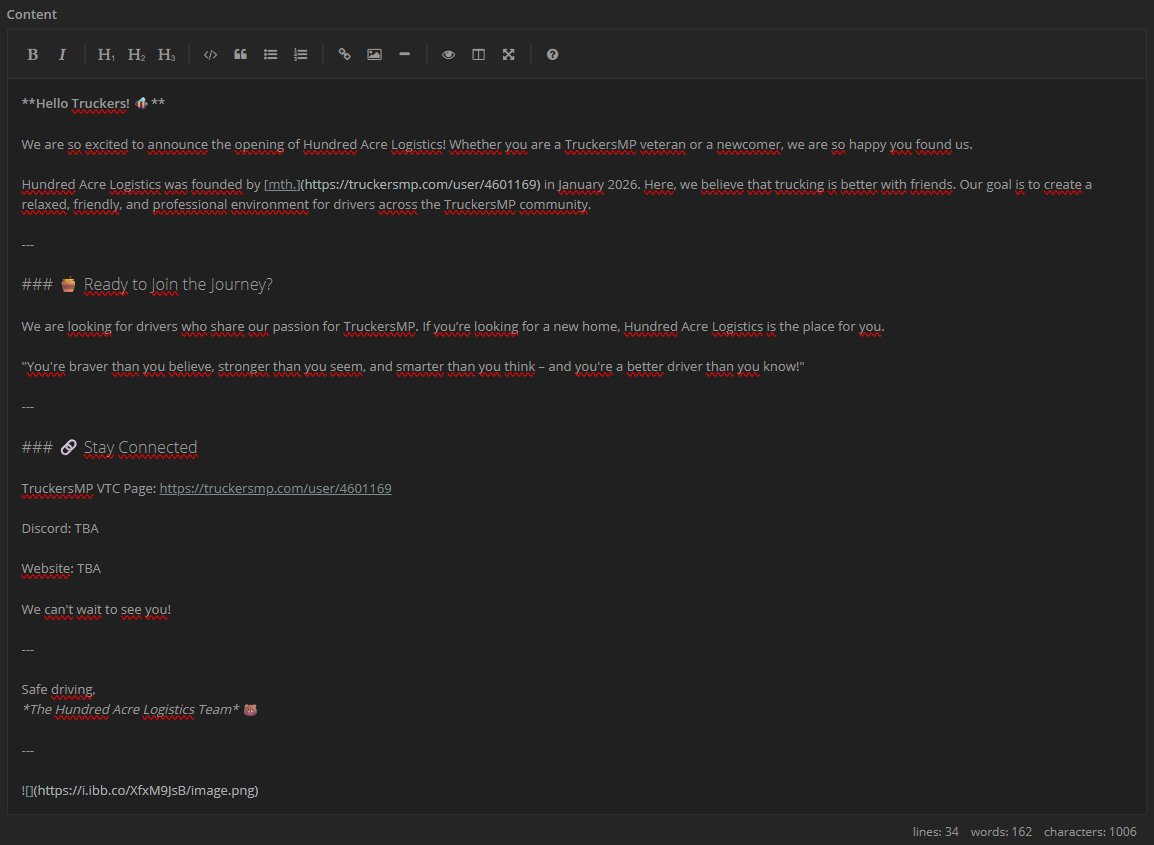
Végül néhány beállítást találsz majd, mielőtt közzétennéd a bejegyzést:
- Order: Beállíthatod a híreid sorrendjét (0, 1, 2, 3 stb.), ha azt szeretnéd, hogy egy bizonyos sorrendben jelenjenek meg a VTC-d kezdőlapján. Ne használd ezt a lehetőséget, ha azt szeretnéd, hogy a hírek kronológiai sorrendben (a legújabbtól a legrégebbiig) jelenjenek meg.
- Pinned: Jelöld be ezt a lehetőséget ha ki szeretnéd tűzni a bejegyzésed. Ily módon a bejegyzés mindig elsőként jelenik majd meg a VTC-d kezdőlapján. Több bejegyzést is kitűzhetsz, a sorrendbe állításukhoz használd az Order lehetőséget.
- Make it visible for members only: Jelöld be ezt a lehetőséget ha egy belső bejegyzést kívánsz létrehozni, amelyet csak a VTC tagjai látnak.
- Published at (UTC): Kiválaszthatsz egy tetszőleges közzétételi időpontot, például, ha egy kifejezett időpontban szeretnéd közzétenni a bejegyzést.
- Disable Reactions: Jelöld be ezt a lehetőséget, ha nem szeretnéd, hogy a felhasználók reakciókat adhassanak hozzá a bejegyzésedhez.
Minden bejegyzés alapértelmezett értéke a sorrendbe rendezéskor 0. A 0 magasabb prioritással rendelkezik, mint az 1 és a kitűzött bejegyzések magasabb prioritással rendelkeznek, mint a nem kitűzöttek. A VTC bejegyzéseid ilyen sorrendben jelennek majd meg:
- Kitűzött bejegyzés, sorrend értéke 0;
- Kitűzött bejegyzés, sorrend értéke 1;
- Kitűzött bejegyzés, sorrend értéke 2, stb;
- Nem kitűzött bejegyzés, sorrend értéke 0;
- Nem kitűzött bejegyzés, sorrend értéke 1;
- Nem kitűzött bejegyzés, sorrend értéke 2, stb.
Az ugyanolyan értékű bejegyzések (ugyanolyan kitűzési állapot és sorrend érték) kronológiai sorrendben jelennek meg a legújabbtól a legrégebbiig.
- Most már rákattinthatsz a Post it! gombra, amint készen állsz a híred közzétételére!
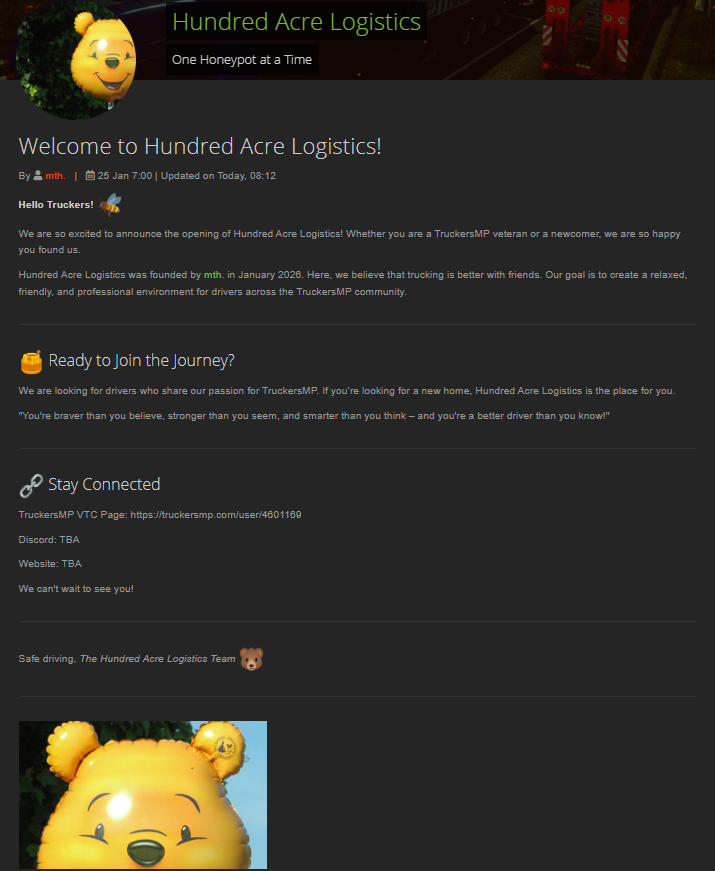
Most kattints a View post gombra vagy menj vissza a VTC kezdőlapjára az eredmény megtekintéséhez. Ha a VTC kezdőlapján vagy, akkor látni fogod az imént létrehozott bejegyzés címét és leírását, valamint a közzététel időpontját és a hír készítőjét.
És ez a végső állapota a hírednek:
Meglévő hír szerkesztése
Ez a rész egy meglévő hírbejegyzés szerkesztését mutatja be.
- A VTC-d kezdőlapján kattints a News Post gombra a VTC adminisztrációs panel alatt;
- Kattints a ceruza ikonra a bejegyzés szerkesztéséhez. Alternatív megoldásként, ha a szerkeszteni kívánt bejegyzést nézed, akkor kattints az Edit News gombra a hír oldalán;
- Végezd el a kívánt módosításokat, legyen az a címben, a leírásban, a szövegtörzsben vagy a beállításokban;
- Ha elkészültél, kattints az Update it! gombra a módosítások közzétételéhez.
Kapni fogsz egy megerősítést, hogy a módosítások közzé lettek téve:

Hír törlése
Ez a rész egy hírbejegyzés törlésének folyamatát mutatja be.
- A VTC-d kezdőlapján kattints a News Post gombra a VTC adminisztrációs panel alatt;
- Kattints a ceruza ikonra a bejegyzés szerkesztéséhez. Alternatív megoldásként, ha a szerkeszteni kívánt bejegyzést nézed, akkor kattints az Edit News gombra a hír oldalán;
- Kattints a Delete gombra a lap alján;
- Erősítsd meg, hogy tényleg törölni szeretnéd a bejegyzést.
Kapni fogsz egy megerősítést, hogy a bejegyzés sikeresen törölve lett:


Latest News
- Supporters Convoy - Sunday 28th June 2026 14 Jun 6:24 UTC
- Bye-bye CD Road 07 May 8:30 UTC
- TruckersMP 12 Year Anniversary 24 Apr 17:56 UTC
Useful Links
- Download
- Support
- Forum
- Server Status
- Meet the Team
- Join the Team Now Recruiting
Support TruckersMP
2026 © All Rights Reserved. Privacy Policy | Terms of Service | Rules | Code of Conduct | Platform Status | RSS | Consent Manager