
Como gerenciar as publicações do VTC News
Last update: 19 Apr 10:51 UTC
Short link to this article: https://truckersmp.com/kb/1956
Este é um guia que explica como gerenciar as publicações de notícias da sua VTC.
Observação: certifique-se de que sua função tenha as permissões corretas na categoria Manage News na sua VTC.
(Saiba mais sobre as permissões do VTC aqui).
Criando uma notícia
Esta seção explicará como você pode criar uma notícia do zero.
- Na página inicial do VTC, clique em News Post no painel de administração da VTC;
- Clique em + News no canto superior direito da página;
- Na página Create, você terá acesso a todas as ferramentas necessárias para criar sua publicação.
Primeiro, você pode criar o título e a descrição da sua notícia. Essas são as informações sobre a publicação que aparecerão na página inicial da sua VTC e na seção Latest VTC News da Seção de VTC do site, caso a sua VTC seja validado ou verificado.

Em seguida, você poderá criar a notícia propriamente dita. Clique aqui para obter mais informações sobre as opções de formatação em Markdown que você pode usar para ajudar a destacar sua publicação.
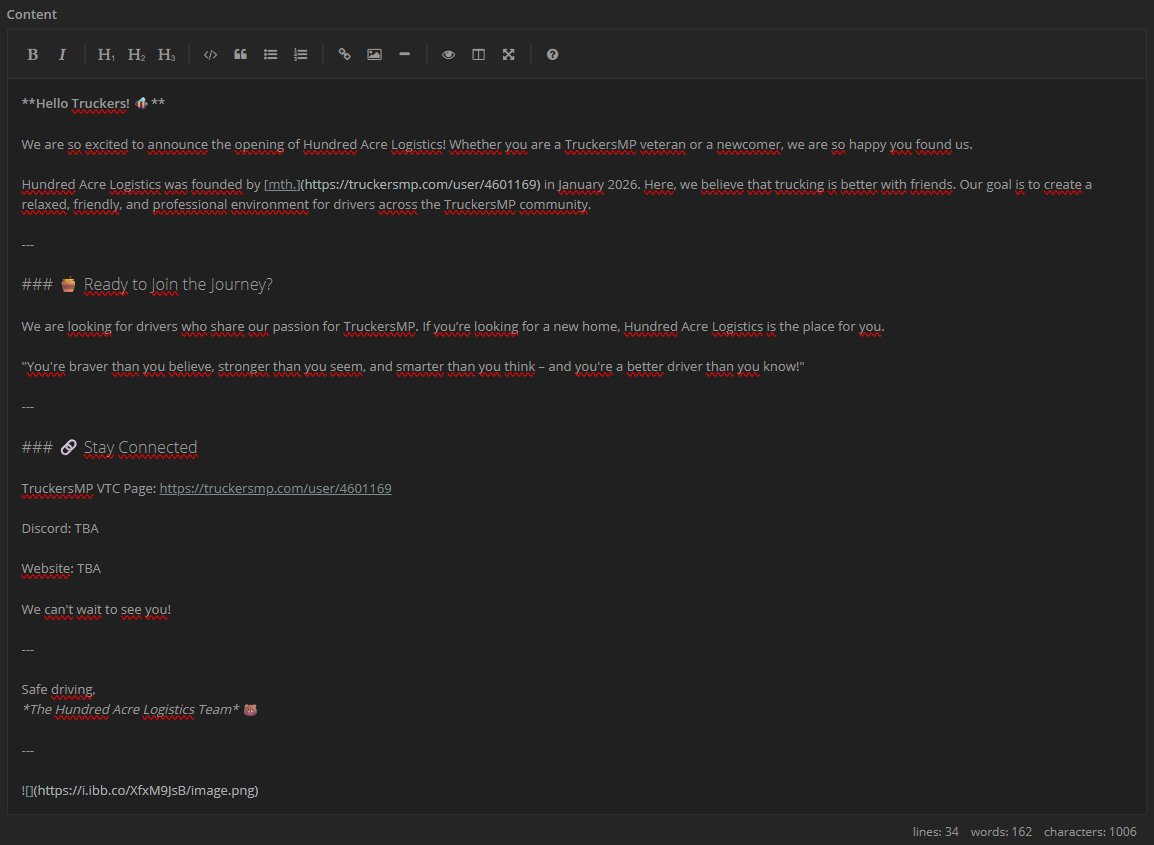
Por fim, você terá acesso a algumas opções antes de publicar a notícia:
- Order: Você pode atribuir uma ordem (0, 1, 2, 3, etc.) à sua publicação se quiser que ela apareça em uma determinada ordem na página inicial da VTC. Não use essa opção se quiser que suas notícias apareçam em ordem cronológica (da mais recente à mais antiga).
- Pinned: Marque esta caixa se quiser destacar sua publicação. Dessa forma, ela sempre aparecerá em primeiro lugar na página da sua VTC. Você pode destacar várias publicações e definir uma ordem específica para elas usando a opção Order.
- Make it visible for members only: Marque esta caixa se desejar criar uma publicação interna para os membros da VTC que só será visível para eles.
- Published at (UTC): Você pode definir uma data de publicação personalizada, por exemplo, se quiser que a publicação seja publicada em uma data ou hora posterior.
- Disable Reactions: Marque esta caixa se não quiser que os usuários possam adicionar reações à publicação.
Observe que todas as suas publicações têm, por padrão, o valor 0 na ordem. O valor 0 tem prioridade maior do que 1, e as publicações fixadas têm prioridade maior do que as não fixadas. Suas publicações na VTC serão exibidas nessa ordem:
- Postagem fixada, ordem 0;
- Postagem fixada, ordem 1;
- Postagem fixada, ordem 2, etc.;
- Postagem não fixada, ordem 0;
- Postagem não fixada, ordem 1;
- Postagem não fixada, ordem 2, etc.
As publicações com o mesmo valor (mesmo status de fixação, mesmo número de pedido) serão exibidas em ordem cronológica, da mais recente para a mais antiga.
- Agora, você pode finalmente clicar em Post it! quando estiver pronto para publicar sua notícia!
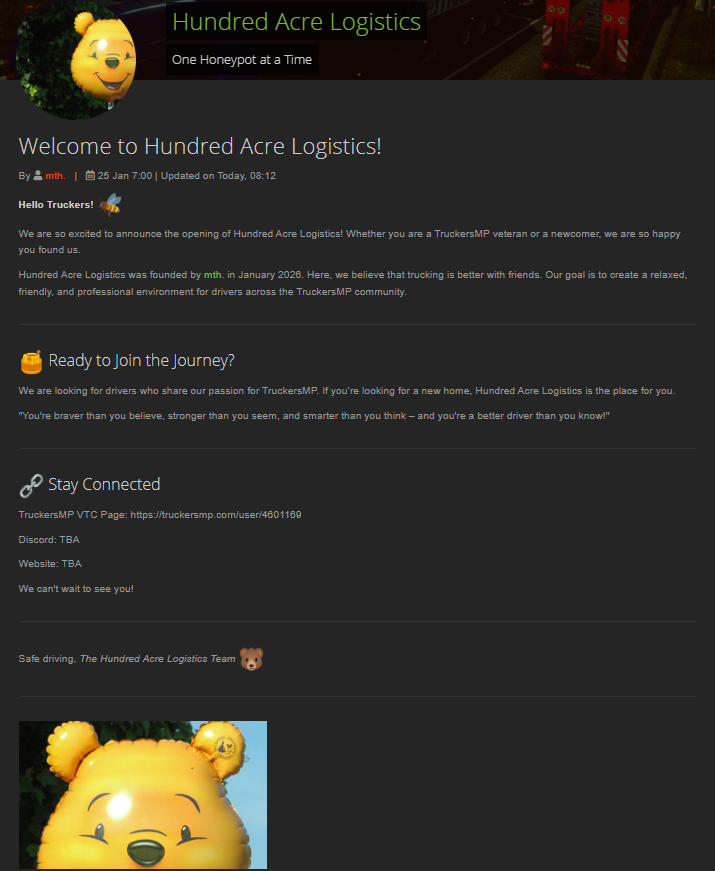
Agora, você pode clicar em View Post ou voltar à página inicial da VTC para ver o resultado. Se voltar à página inicial da VTC, você verá o título e a descrição que criou para a publicação, bem como a hora de publicação e o autor da notícia.
E este é o resultado final da notícia:
Editar uma notícia já publicada
Esta seção explicará como você pode editar uma notícia já publicada.
- Na página inicial do VTC, clique em News Post no painel de administração da VTC;
- Clique no ícone do lápis para editar sua publicação. Como alternativa, se você já estiver visualizando a publicação desejada, pode clicar em Edit News na página de notícias;
- Faça as alterações desejadas no título, na descrição, no texto ou nas opções;
- Quando terminar, clique em Update it! para publicar suas alterações.
Você receberá uma confirmação de que as alterações foram gravadas:

Excluindo uma publicação
Esta seção explica como excluir uma notícia já publicada.
- Na página inicial do VTC, clique em News Post no painel de administração da VTC;
- Clique no ícone do lápis para editar sua publicação. Como alternativa, se você já estiver visualizando a publicação desejada, pode clicar em Edit News na página de notícias;
- Clique em Delete na parte inferior da página;
- Confirme se você realmente deseja excluir a publicação.
Você receberá uma confirmação de que sua publicação foi excluída com sucesso:


Latest News
- Supporters Convoy - Sunday 28th June 2026 14 Jun 6:24 UTC
- Bye-bye CD Road 07 May 8:30 UTC
- TruckersMP 12 Year Anniversary 24 Apr 17:56 UTC
Useful Links
Support TruckersMP
2026 © All Rights Reserved. Privacy Policy | Terms of Service | Rules | Code of Conduct | Platform Status | RSS | Consent Manager