
Cómo gestionar Publicaciones de Noticias del VTC
Last update: 19 Apr 10:56 UTC
Short link to this article: https://truckersmp.com/kb/1957
Esta es una guía que explica cómo gestionar las publicaciones de noticias para su VTC.
Nota: Asegúrese de que su rol tenga los permisos correctos bajo la categoría Manage news (Gestionar noticias) en su VTC.
(Aprende más sobre los Permisos VTC aquí).
Creando una Publicación de Noticias
Esta parte explicará cómo puede crear una publicación de noticias desde cero.
- Desde la página principal de su VTC, haga click en News Post (Publicación de Noticias) debajo del panel de Administración VTC;
- Haga click en + News en la esquina superior derecha de la página;
- En la página Create (Crear), podrá tener acceso a todas las herramientas que necesite para crear su publicación.
Primero, puede crear el título y descripción de su noticia. Esto es la información sobre la publicación que aparecerá en la página principal de su VTC, y debajo de Latest VTC News (Noticias Recientes del VTC) en la Sección VTC del sitio web de TruckersMP si es que su VTC está Validado o Verificado.

Luego, podrá crear el contenido de la noticia. Puede hacer click aquí para más información sobre el estilo de escritura que puede usar para ayudar a que su publicación destaque más.
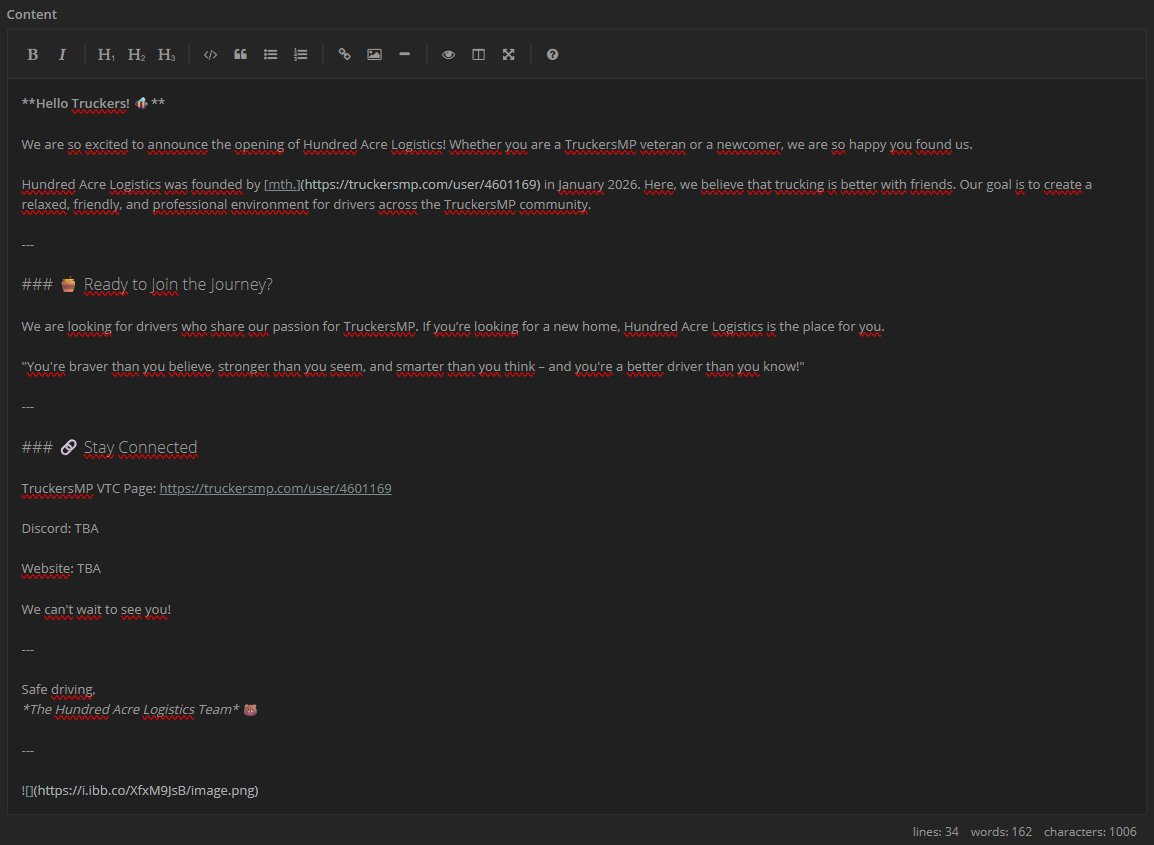
Finalmente, tendrá acceso a un par de opciones antes de publicar la noticia:
- Order (Orden): Puede asignar un orden (0, 1, 2, 3, etc.) a su publicación si desea que aparezca en un cierto orden en la página principal de su VTC. No use esta opción si desea que sus noticias aparezcan en orden cronológico (más reciente a más antigüo).
- Pinned (Anclaje): Marque esta casilla si desea anclar su publicación. De esta manera, siempre aparecerá primera en la página principal de su VTC. Usted puede tener múltiples publicaciones ancladas, y asignarles un orden específico usando la opción Order.
- Make it visible for members only (Solamente visible para miembros): Marque esta casilla si quiere crear una publicación interna para los miembros de su VTC que será solamente visible para ellos.
- Disable Reactions (Desactivar Reacciones): Marque esta casilla si no desea que los usuarios tengan la posibilidad de añadir reacciones a la publicación.
Tenga en cuenta que todas sus publicaciones tienen un valor de 0 por defecto en el orden. El valor 0 tiene una prioridad más alta que el 1, y las publicaciones ancladas tienen mayor prioridad a aquellas que no están ancladas. Las publicaciones de su VTC se presentarán en ese orden:
- Publicación anclada, orden 0;
- Publicación anclada, orden 1;
- Publicación anclada, orden 2, etc;
- Publicación no anclada, orden 0;
- Publicación no anclada, orden 1;
- Publicación no anclada, orden 2, etc.
Las publicaciones con el mismo valor (mismo estado de anclaje, mismo número de orden) aparecerán en orden cronológico de más reciente a más antigüo.
- ¡Ahora, finalmente puede hacer click en Post it! (¡Publicar!) cuando esté listo para publicar su noticia!
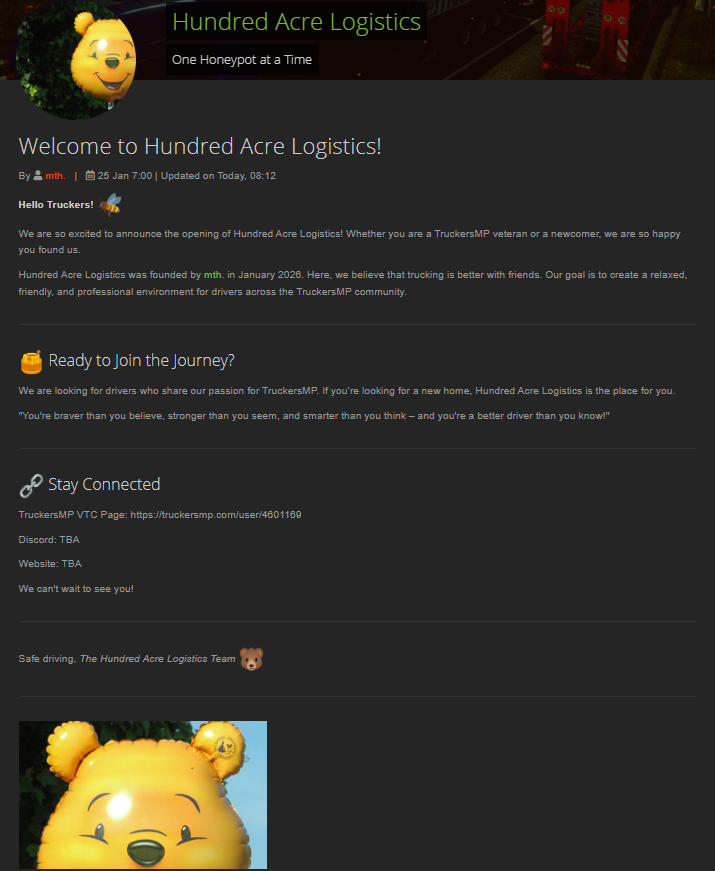
Ahora, puede hacer click en View post (Ver publicación) o regresar a la página principal de su VTC para ver el resultado. Si regresa a la página principal de su VTC, verá el título y la descripción que creó para la publicación, además de la hora de publicación y el autor de la noticia.
Y este es el resultado final para la noticia:
Editando una Publicación de Noticias Existente
Esta parte explicará cómo puede editar una publicación de noticias existente.
- Desde la página principal de su VTC, haga click en News Post debajo del panel de Administración VTC;
- Haga click en el ícono de lápiz rojo para editar su publicación. Alternativamente, si ya está viendo la publicación en cuestión, puede hacer click en Edit News (Editar Noticia) en la página de noticias;
- Haga las modificaciones deseadas al título, descripción, texto u opciones;
- Cuando esté listo, haga click en Update it! (¡Actualizar!) para publicar sus modificaciones.
Recibirá una confirmación que las modificaciones han sido publicadas:

Eliminando una Publicación de Noticias
Esta parte explicará cómo puede eliminar una publicación de noticias existente.
- Desde la página principal de su VTC, haga click en News Post debajo del panel de Administración VTC;
- Haga click en el ícono de lápiz rojo para editar su publicación. Alternativamente, si ya está viendo la publicación en cuestión, puede hacer click en Edit News en la página de noticias;
- Haga click en Delete (Eliminar) en la parte inferior de la página;
- Confirme que en realidad quiere eliminar la publicación.
Recibirá una confirmación de que su publicación ha sido eliminada con éxito:


Latest News
- Supporters Convoy - Sunday 28th June 2026 14 Jun 6:24 UTC
- Bye-bye CD Road 07 May 8:30 UTC
- TruckersMP 12 Year Anniversary 24 Apr 17:56 UTC
Useful Links
Support TruckersMP
2026 © All Rights Reserved. Privacy Policy | Terms of Service | Rules | Code of Conduct | Platform Status | RSS | Consent Manager