
Wie man VTC News Posts verwaltet
Last update: 18 Apr 20:48 UTC
Short link to this article: https://truckersmp.com/kb/1948
Das ist ein Guide der erklärt, wie du News Posts für deine VTC verwaltest.
Hinweis: Stelle sicher, dass deine Rolle die korrekten Berechtigungen unter der Manage news (News verwalten) Kategorie in deiner VTC hat.
(Erfahre hier mehr über VTC Berechtigungen).
Einen News Post erstellen
Dieser Teil erklärt, wie du einen News Post von Grund auf erstellst.
- Von deiner VTC Hauptseite aus, clicke auf News Posts unter dem VTC Administration Panel;
- Klicke auf News (Neuigkeiten) in der oben rechten Ecke der Seite;
- Auf der Create (erstellen) Seite hast du Zugang zu allen Tools, die du brauchst um deinen Post zu erstellen.
Als erstes kannst du deinen News Title (Titel) und deine News description (Beschreibung) erstellen. Das ist die Information über den Post der auf deiner VTC Hauptseite und, wenn deine VTC validiert oder verifiziert ist, unter Latest VTC News (Aktuelle VTC News) im VTC Bereich der Webseite erscheint.

Danach kannst du den News Artikel selbst erstellen. Du kannst hier für weitere Informationen über das Markdown Styling klicken, was du nutzen kannst, um deinen Post herausstechen zu lassen.
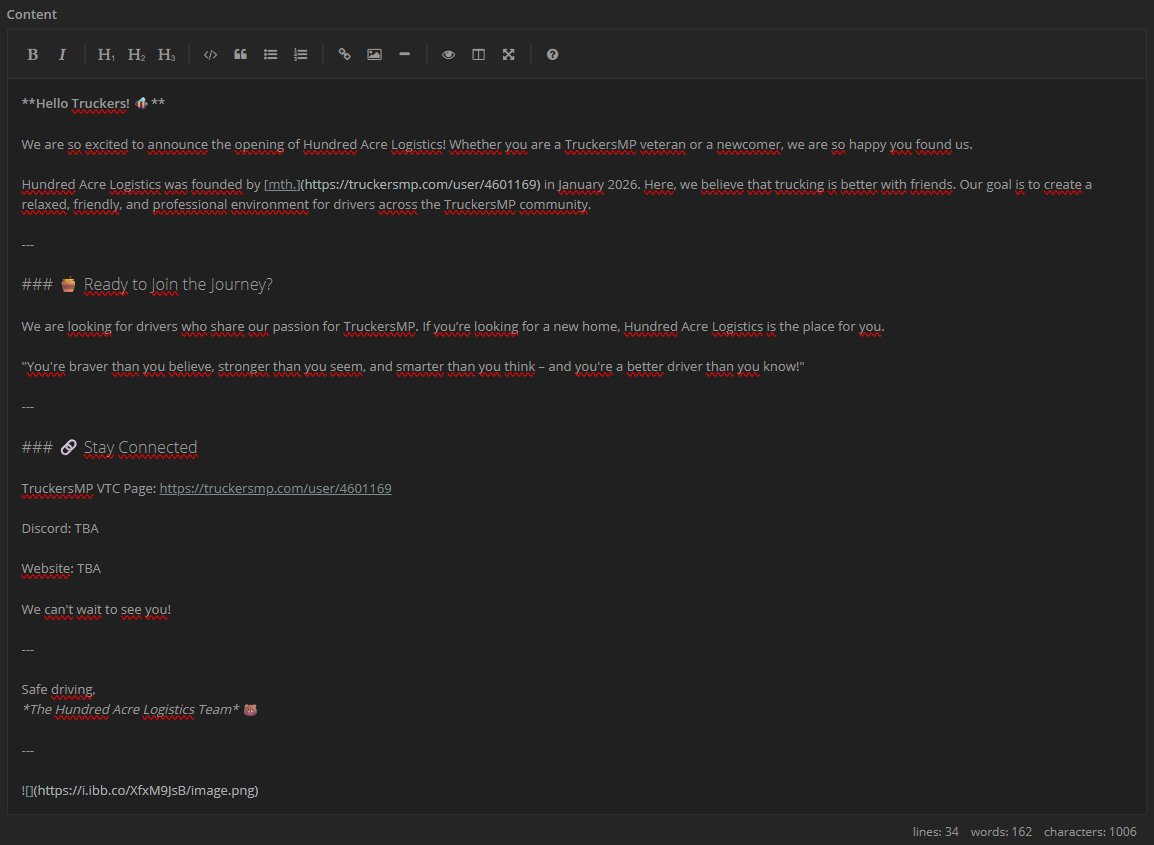
Am Ende hast du Zugriff auf ein paar Optionen, bevor du deine Neuigkeiten veröffentlichst:
- Order (Reihenfolge): Du kannst deinem Post eine Nummer (0, 1, 2, 3, etc.) zuweisen, wenn du möchtest, dass er in einer bestimmten Reihenfolge auf der VTC Hauptseite angezeigt wird. Nutze diese Option nicht, wenn du möchtest, das die Neuigkeiten chronologisch (vom neusten zum ältesten) angezeigt werden.
- Pinned (Angepinnt): Wähle diese Box aus, wenn du deinen Post anpinnen möchtest. Auf diesem Wege erscheint er als erster auf deiner VTC Hauptseite. Du kannst mehrere angepinnte Post haben und ihnen eine Reihenfolge zuweisen, indem du die Order Funktion nutzt.
- Make it visible for members only (Mache ihn nur für Mitglieder sichtbar): Wähle diese Box aus, wenn du einen internen Post für deine VTC Mitglieder erstellst, der nur für sie sichtbar ist.
- Published at (UTC) (Veröffentlicht um (UTC)): Du kannst einen bestimmten Veröffentlichungszeitpunkt auswählen, zum Beispiel wenn du möchtest, dass dieser Post an deinem anderem Datum oder zu einer anderen Uhrzeit veröffentlicht wird.
- Disable Reactions (Reaktionen deaktivieren): Wähle diese Box aus, wenn du nicht möchtest, das Nutzer die Möglichkeit haben auf diesen Post zu reagieren.
Beachte, dass alle deine News Posts bei der Reihenfolge standardmäßig einen Wert von 0 haben. Der Wert 0 hat eine höhere Priorität als der Wert 1 und angepinnte Posts haben eine höhere Priorität als nicht angepinnte. Deine VTC Posts werden in der folgenden Reihenfolge angezeigt:
- Angepinnter Post, Reihenfolge 0;
- Angepinnter Post, Reihenfolge 1;
- Angepinnter Post, Reihenfolge 2, etc;
- Nicht angepinnter Post, Reihenfolge 0;
- Nicht angepinnter Post, Reihenfolge 1;
- Nicht angepinnter Post, Reihenfolge 2, etc.
Posts mit gleichen Nummer (selber Pin Status und selbe Nummer) werden chronologisch, vom neusten zum ältesten, angezeigt.
- Jetzt kannst du schließlich auf Post it! (veröffentliche es!) klicken, wenn du bereit bist deinen News Post zu veröffentlichen!
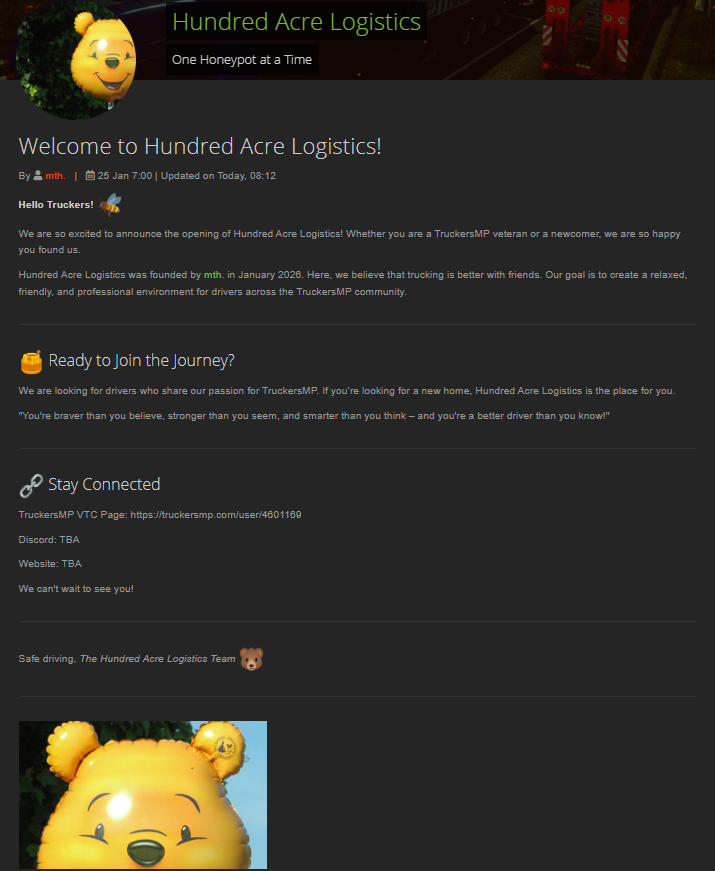
Jetzt kannst du auf View post (Post ansehen) klicken oder zu deiner VTC Hauptseite zurückgehen, um das Resultat anzusehen. Wenn du zurück zu deiner VTC Hauptseite gehst kannst du den für den Post erstellten Titel und die Beschreibung ansehen, ebenso wie den Veröffentlichungszeitpunkt und den Autor des Posts.
Und das ist das finale Resultat für die Neuigkeiten:
Einen vorhandenen News Post bearbeiten
Dieser Teil erklärt, wie du einen vorhandenen News Post bearbeitest.
- Von deiner VTC Hauptseite aus, klicke auf News Posts unter dem VTC Administration Panel;
- Klicke auf das Stift Icon um deinen Post zu bearbeiten. Alternativ, wenn du den entsprechenden Post bereits betrachtest, kannst du auf Edit News (Neuigkeiten bearbeiten) auf der Neuigkeiten Seite klicken;
- Führe die entsprechenden Änderungen entweder am Titel, der Beschreibung, dem Text oder den Optionen aus;
- Wenn du fertig bist, klicke auf Update it! (update es!) um deine Veränderungen zu veröffentlichen.
Du wirst eine Bestätigung erhalten, dass deine Veränderungen veröffentlicht wurden:

Einen News Post löschen
Dieser Teil erklärt, wie du einen vorhandenen News Post löschen kannst.
- Von deiner VTC Hauptseite aus, klicke auf News Post unter dem VTC Administration Panel;
- Klicke auf das Stift Icon um deinen Post zu bearbeiten. Alternativ, wenn du den entsprechenden Post bereits betrachtest, kannst du auf Edit News (Neuigkeiten bearbeiten) auf der Neuigkeiten Seite klicken;
- Klicke auf Delete (löschen) am unter Ende der Seite;
- Bestätige, dass du diesen Post wirklich löschen möchtest.
Du wirst eine Bestätigung erhalten, dass dein Post erfolgreich gelöscht wurde.

Tags
Author

Ben0105 (GER)
Hello, my name is Ben and I'm a translator at TruckersMP. I speak and write English as well as German. If you have any questions feel free to get in touch with me via Discord!

Latest News
- Supporters Convoy - Sunday 28th June 2026 14 Jun 6:24 UTC
- Bye-bye CD Road 07 May 8:30 UTC
- TruckersMP 12 Year Anniversary 24 Apr 17:56 UTC
Useful Links
Support TruckersMP
2026 © All Rights Reserved. Privacy Policy | Terms of Service | Rules | Code of Conduct | Platform Status | RSS | Consent Manager