
Jak spravovat příspěvky ve VTC Novinkách
Last update: 19 Apr 10:49 UTC
Short link to this article: https://truckersmp.com/kb/1955
Tento návod vysvětluje, jak spravovat novinky ve vašem VTC.
Poznámka: Ujistěte se, že vaše role má ve vaší VTC správná oprávnění v kategorii Manage news.
(Více informací o oprávněních ve VTC najdete zde).
Vytvoření novinky
V této části se dozvíte, jak vytvořit novinku od začátku.
- Na domovské stránce VTC klikněte v panelu správy VTC na položku News Post;
- V pravém horním rohu stránky klikněte na + News;
- Na stránce Create máte k dispozici všechny nástroje potřebné k vytvoření příspěvku.
Nejprve můžete vytvořit název a popis novinky. Jedná se o informace o příspěvku, které se zobrazí na domovské stránce VTC a v sekci Latest VTC News v sekci VTC webových stránek, pokud je váš VTC ověřený nebo potvrzený.

Poté budete moci vytvořit samotnou zprávu. Pro více informací o formátování, které můžete použít k tomu, aby váš příspěvek vynikl, klikněte sem.
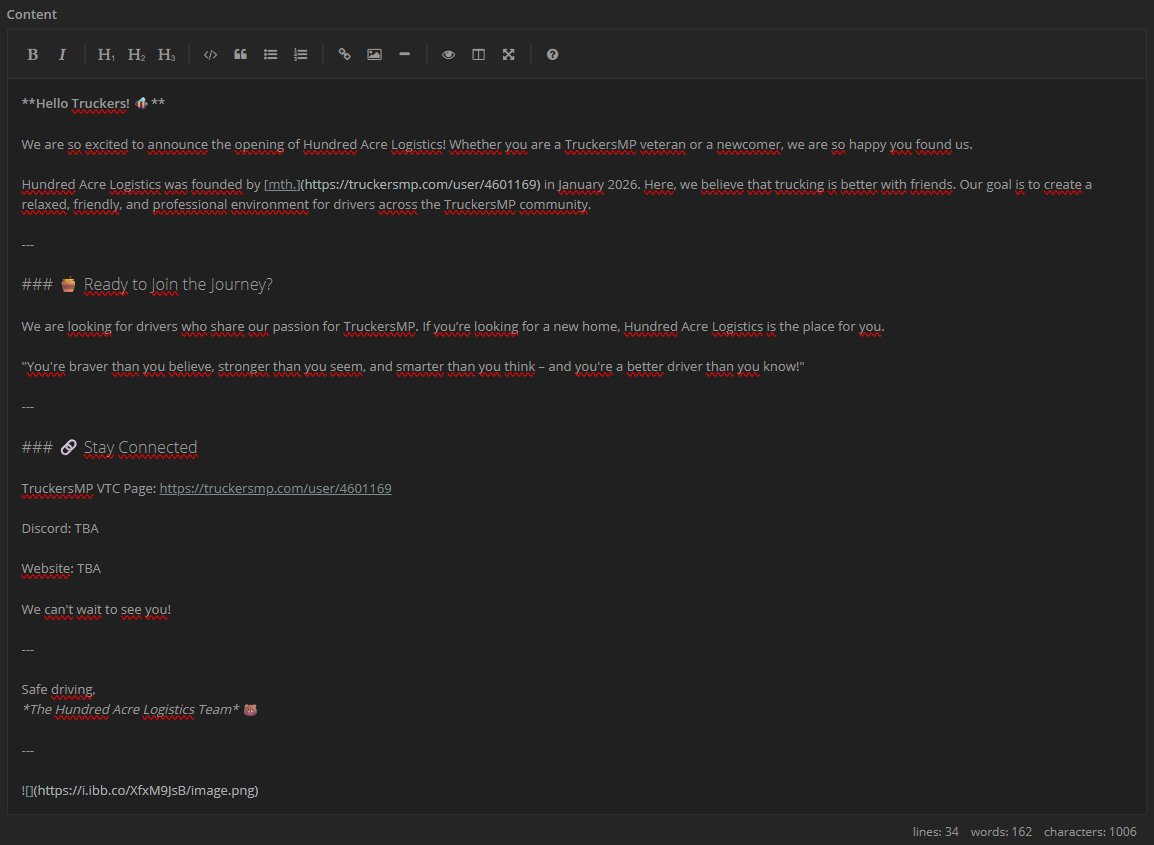
Nakonec budete mít před zveřejněním zprávy k dispozici několik možností:
- Order: Svému příspěvku můžete přiřadit pořadí (0, 1, 2, 3 atd.), pokud chcete, aby se na domovské stránce vašeho VTC zobrazoval v určitém pořadí. Tuto možnost nepoužívejte, pokud chcete, aby se vaše novinky zobrazovaly chronologicky (od nejnovějších po nejstarší).
- Pinned: Zaškrtněte toto políčko, pokud chcete svůj příspěvek připnout. Tímto způsobem se bude vždy zobrazovat jako první na domovské stránce VTC. Můžete mít připnutých několik příspěvků a přiřadit jim konkrétní pořadí pomocí možnosti Order.
- Make it visible for members only: Zaškrtněte toto políčko, pokud chcete vytvořit interní příspěvek pro členy VTC, který bude viditelný pouze pro ně.
- Published at (UTC): Můžete zvolit vlastní datum zveřejnění, například pokud chcete, aby byl příspěvek zveřejněn v pozdějším datu nebo čase.
- Disable Reactions: Zaškrtněte toto políčko, pokud nechcete, aby uživatelé měli možnost přidávat k příspěvku reakce.
Všimněte si, že všechny vaše příspěvky mají ve výchozím nastavení v pořadí hodnotu 0. Hodnota 0 má vyšší prioritu než 1 a připnuté příspěvky mají vyšší prioritu než nepřipnuté. Vaše příspěvky ve VTC se budou zobrazovat v tomto pořadí:
- Připnutý příspěvek, pořadí 0;
- Připnutý příspěvek, pořadí 1;
- Připnutý příspěvek, pořadí 2 atd.;
- Nepřipnutý příspěvek, pořadí 0;
- Nepřipnutý příspěvek, pořadí 1;
- Nepřipnutý příspěvek, pořadí 2 atd.
Příspěvky se stejnou hodnotou (stejný stav připnutí, stejné pořadové číslo) se zobrazí chronologicky od nejnovějšího k nejstaršímu.
- Nyní můžete konečně kliknout na Post it!, když jste připraveni zveřejnit svou zprávu!
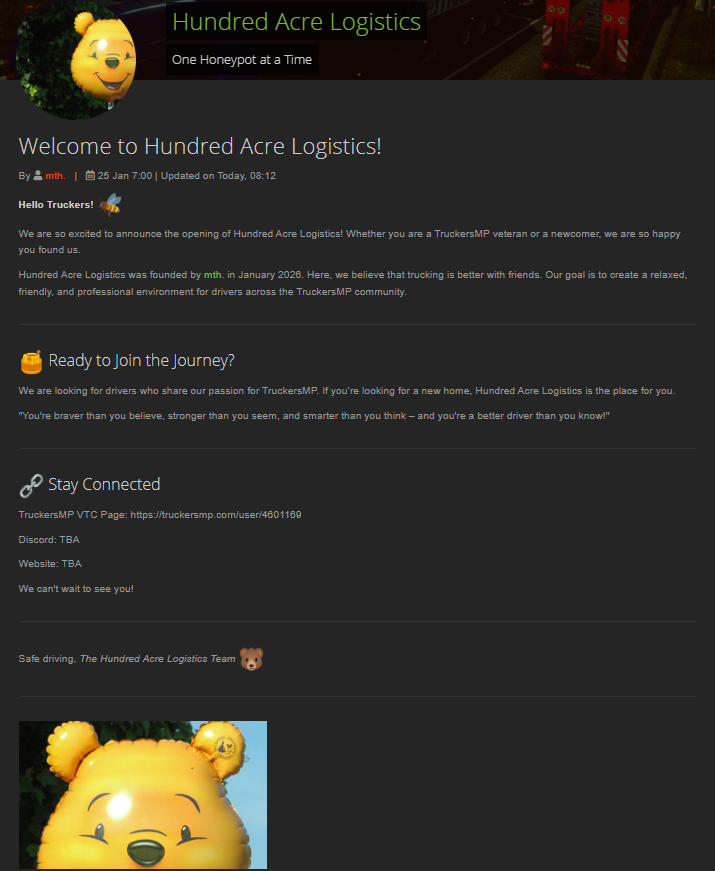
Nyní můžete kliknout na View post nebo se vrátit na domovskou stránku VTC a podívat se na výsledek. Pokud se vrátíte na domovskou stránku VTC, uvidíte název a popis, které jste pro příspěvek vytvořili, stejně jako čas zveřejnění a autora zprávy.
A toto je konečný výsledek zprávy:
Úprava existujícího příspěvku v sekci Novinky
V této části se dozvíte, jak můžete upravit existující příspěvek v sekci Novinky.
- Na domovské stránce VTC klikněte v panelu VTC Administration na položku News Post
- Klikněte na ikonu tužky a příspěvek upravte. Pokud již máte požadovaný příspěvek otevřený, můžete také kliknout na tlačítko Edit News přímo na stránce s novinkami
- Proveďte požadované úpravy v názvu, popisu, textu nebo nastaveních
- Až budete hotovi, klikněte na Update it!, aby se změny uložily.
Obdržíte potvrzení, že změny byly uloženy:

Odstranění příspěvku v sekci Novinky
V této části se dozvíte, jak můžete odstranit existující příspěvek v sekci Novinky.
- Na domovské stránce VTC klikněte na News Post v panelu Správa VTC;
- Klikněte na ikonu tužky, abyste příspěvek upravili. Alternativně, pokud již prohlížíte požadovaný příspěvek, můžete kliknout na Edit News na stránce novinek;
- Klikněte na Delete v dolní části stránky;
- Potvrďte, že příspěvek opravdu chcete smazat.
Obdržíte potvrzení, že byl váš příspěvek úspěšně smazán:


Latest News
- Supporters Convoy - Sunday 28th June 2026 14 Jun 6:24 UTC
- Bye-bye CD Road 07 May 8:30 UTC
- TruckersMP 12 Year Anniversary 24 Apr 17:56 UTC
Useful Links
- Download
- Support
- Forum
- Server Status
- Meet the Team
- Join the Team Now Recruiting
Support TruckersMP
2026 © All Rights Reserved. Privacy Policy | Terms of Service | Rules | Code of Conduct | Platform Status | RSS | Consent Manager