
Come gestire i post News della VTC
Last update: 14 May 22:15 UTC
Short link to this article: https://truckersmp.com/kb/1987
Questa è una guida che spiega come gestire i post News per la tua VTC.
Nota: Assicurati che il tuo ruolo abbia i permessi corretti sotto la categoria Manage news nella tua VTC.
(Impara di più riguardo ai permessi delle VTC qui).
Creare un Post News
Questa parte spiegherà come puoi creare un post dall'inizio.
- Dalla homepage della tua VTC, clicca News Post sotto il Pannello di Amministrazione della tua VTC;
- Clicca + News nell'angolo in alto a destra della pagina;
- Nella pagina Create, avrai accesso a tutti i tool di cui hai bisogno per creare un post.
Prima, puoi creare il titolo della tua News e la descrizione. Queste sono le informazioni del post che appariranno nella homepage della tua VTC, e sotto Latest VTC News nella Sezione VTC del sito web se la tua VTC è Validata o Veriicata.

Poi, sarai in grado di creare il post stesso. Puoi cliccare qui per più informazioni riguardo lo stile del testo che puoi usare per aiutare a far risaltare il tuo post.
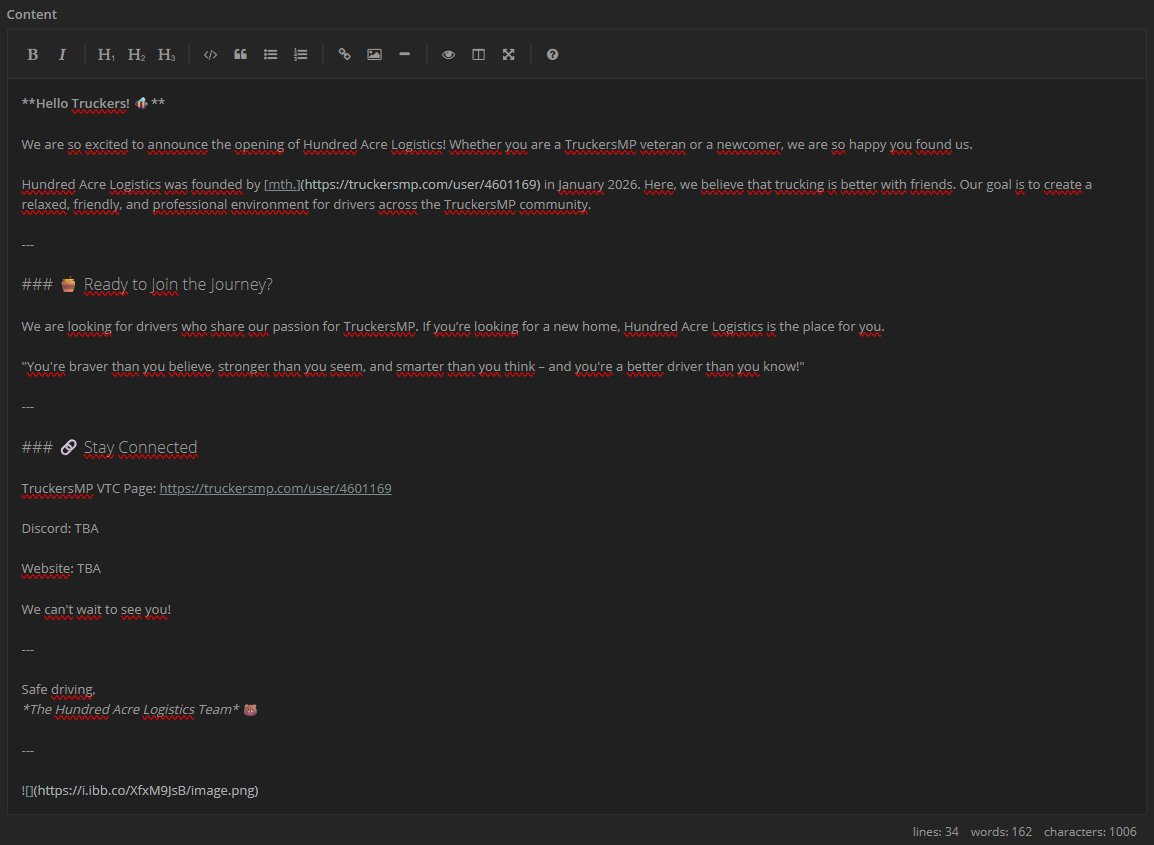
Finalmente, avrai accesso ad un paio di opzioni prima di postare la news:
- Ordine: Puoi assegnare un ordine (0, 1, 2, 3, etc.) al tuo post se vuoi che appaia nella homepage della tua VTC in un certo ordine. Non usare questa opzione se vuoi che le tue news appaiano in ordine cronologico (dal più recente al più vecchio).
- Fissato: Spunta questa casella se vuoi fissare il tuo post. In questo modo apparirà sempre per primo sulla homepage della tua VTC. Puoi avere più post fissati e assegnare loro un ordine specifico utilizzando l'opzione Ordine.
- Rendi visibile solo ai membri: Spunta questa casella se vuoi creare un post interno per i membri della tua VTC se vuoi che sia visibile solo a loro.
- Pubblicato il/alle (UTC): Puoi scegliere una data di pubblicazione personalizzata, per esempio se vuoi che il post sia pubblicato ad una data o ora più remota.
- Disattiva Reazioni: Spunta questa casella se non vuoi che gli utenti abbiano la possibilità di aggiungere reazioni al post.
Nota che tutti i tuoi post nell'ordine hanno valore 0 di default. Il valore 0 ha più priorità del valore 1, e i messaggi fissati hanno più priorità di quelli non fissati. I post della tua VTC saranno mostrati in questo ordine:
- Post fissato, ordine 0;
- Post fissato, ordine 1;
- Post fissato, ordine 2, etc;
- Post non fissato, ordine 0;
- Post non fissato, ordine 1;
- Post non fissato, ordine 2, etc.
Posts con lo stesso valore (stesso status fissato, stesso numero dell'ordine) appariranno in ordine cronologico dal più recente al più vecchio.
- Ora puoi finalmente cliccare Posta! quando sei pronto a condividere la tua news!
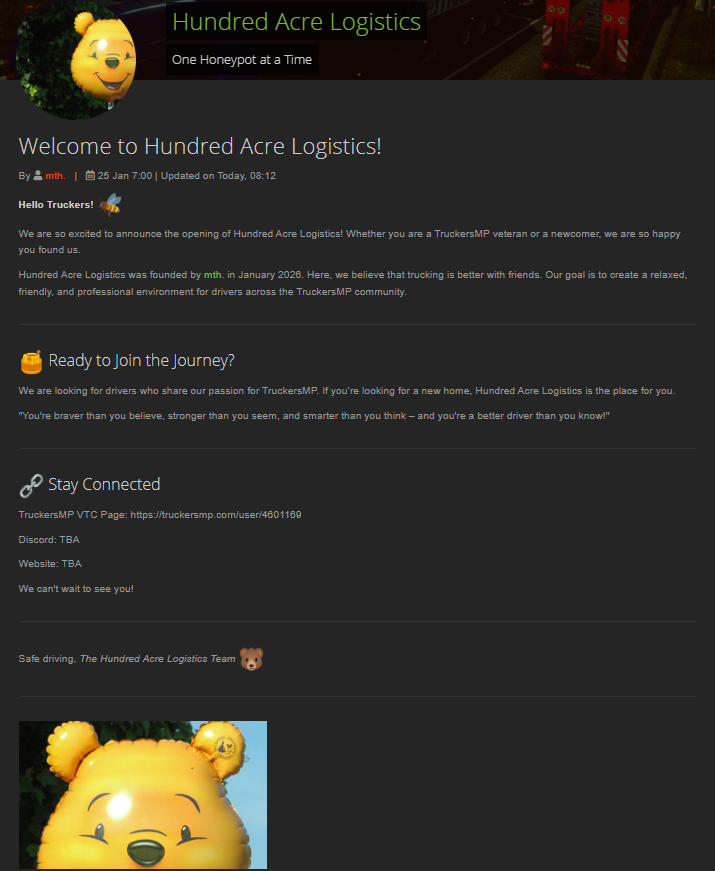
Ora puoi cliccare Visualizza post o tornare indietro alla homepage della tua VTC per vedere il risultato. Se torni indietro alla homepage della tua VTC vedrai sia il titolo e la descrizione che hai creato per il post che l'orario di pubblicazione e l'autore della news.
E questo è il risultato finale della news:
Modificare un Post News già esistente
Questa parte spiegherà come puoi modificare un post news già esistente.
- Dalla homepage della tua VTC clicca Post News sotto il pannello di Amministrazione VTC;
- Clicca l'icona della matita per modificare il tuo post. In alternativa, se stai già guardando il post deisderato, puoi cliccare Modifica News sulla pagina della news;
- Apporta le modifiche desiderate sul titolo, la descrizione, testo o le impostazioni;
- Quando hai finito clicca su Aggiorna! per condividere le tue modifiche.
Riceverai una conferma che le modifiche sono state apportate con successo:

Eliminare un Post News
Questa parte spiegherà come puoi eliminare un post news già esistente.
- Dalla homepage della tua VTC clicca su Post News sotto il pannello di Amministrazione VTC;
- Clicca l'icona della matita per modificare il tuo post. In alternativa, se stai già guardando il post deisderato, puoi cliccare Modifica News sulla pagina della news;
- Clicca su Elimina in fondo alla pagina;
- Conferma che vuoi davvero eliminare il post.
Riceverai una conferma che il tuo post è stato eliminato con successo:


.png.1c7213db6ccde07aab3a00da6b3e737f.png)

Latest News
- Supporters Convoy - Sunday 28th June 2026 14 Jun 6:24 UTC
- Bye-bye CD Road 07 May 8:30 UTC
- TruckersMP 12 Year Anniversary 24 Apr 17:56 UTC
Useful Links
Support TruckersMP
2026 © All Rights Reserved. Privacy Policy | Terms of Service | Rules | Code of Conduct | Platform Status | RSS | Consent Manager